
Skype for Business mendeteksi perangkat Anda secara otomatis, seperti headset, mikrofon, speaker, dan kamera. Sebelum melakukan panggilan pastikan bahwa Anda memiliki perangkat audio yang tersambung ke komputer. Kami sangat menyarankan agar Anda memeriksa perangkat audio dan video sebelum bergabung dalam rapat atau melakukan panggilan, untuk memastikan bahwa Anda sudah siap.
Penting
Saat admin menyiapkan Skype for Business, mereka menentukan dengan siapa Anda bisa berkomunikasi menggunakan Skype for Business. Secara default, Anda bisa berkomunikasi dengan pengguna Skype for Business lain dalam bisnis Anda. Namun, tergantung pada penyiapan, Anda mungkin tidak dapat menggunakan Skype for Business untuk berkomunikasi dengan orang-orang di bisnis lain, atau pengguna Skype lainnya. Tanyakan kepada admin jika Anda memiliki pertanyaan.
Untuk menghubungi kontak menggunakan Skype for Business, pilih kontak dan pilih tombol telepon. Lalu pilih salah satu dari opsi panggilan berikut ini:
Nomor telepon kantor: untuk menghubungi kontak di nomor telepon kantor
Nomor Baru...: untuk memasukkan nomor lain untuk menghubungi orang tersebutSkype for Business
Panggilan Skype: untuk menghubungi kontak di Skype for Business
Pesan suara: untuk memanggil pesan suara kontak
Setelah panggilan tersambung, gunakan tombol mikrofon di bagian bawah jendela untuk mematikan suara/menyalakan suara Anda sendiri  , dan tombol handset untuk mengakhiri
  telepon .
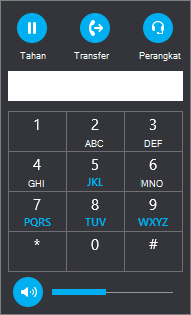
Menggunakan kontrol panggilan lain secara tepat:
Pilih tombol Kontrol Panggilan untuk opsi berikut:
- Tahan
- Transfer ke nomor atau orang lain.
- Perangkat untuk beralih ke perangkat berbeda.
- Tombol angka untuk berinteraksi dengan sistem telepon otomatis, seperti memasukkan kode, saat Anda memanggil pesan suara Anda, atau membuat pilihan saat Anda memanggil meja resepsionis kantor.
-
Volume speaker untuk menyesuaikan suara. Geser penunjuk ke atas dan ke bawah untuk volume, atau pilih ikon speaker di bagian atas kontrol volume untuk mematikan suara speaker Anda.
Pilih tombol Video untuk menambahkan video ke panggilan Skype for Business.
Pilih tombol IM untuk menambahkan pesan instan ke panggilan Skype for Business.
Pilih tombol Pesertauntuk mengundang kontak lainnya untuk bergabung dalam panggilan.
Menggunakan Tombol angka
Jika akun Skype for Business diaktifkan untuk Suara Perusahaan, Anda dapat menggunakan tombol angka untuk menghubungi nomor telepon dari Skype for Business.
Catatan
Jika Anda tidak melihat tombol angka, organisasi Anda tidak memiliki lisensi yang benar. Untuk memeriksa lisensi mana yang diperlukan, tim dukungan teknis Anda akan melihat Skype for Business dan lisensi add-on Microsoft Teams.
Dari layar Skype for Business utama, klik tab Tombol Angka.

Tombol Angka muncul tepat di bawah.
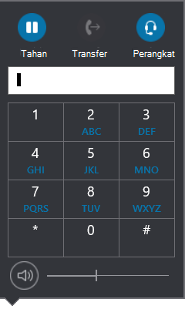
Masukkan nomor telepon menggunakan salah satu dari cara-cara berikut:
- Pilih tombol nomor pada Tombol angka.
- Ketik nomor pada keyboard Anda.
- Tempelkan nomor jika itu sudah disalin ke clipboard.
Pilih PANGGILAN.
Setelah panggilan tersambung, gunakan tombol mikrofon di bagian bawah jendela untuk mematikan suara/menyalakan suara Anda sendiri, dan tombol handset untuk mengakhiri panggilan.
Menjawab panggilan
Ketika seseorang menghubungi Anda, sebuah pemberitahuan muncul di layar Anda. Untuk menjawab panggilan, pilih pemberitahuan itu.
Jika Anda tidak ingin menerima panggilan, pilih Tolak untuk menghilangkan panggilan dan mengirimnya ke pesan suara, jika tersedia.
Lihat Juga
Memulai panggilan konferensi Skype for Business
Melakukan dan menerima panggilan video Skype for Business