Berpartisipasi dalam rapat Skype for Business, bahkan jika Anda tidak memiliki akun Skype for Business. Gunakan panduan ini untuk mendukung Anda selama rapat pertama menggunakan Aplikasi Rapat Skype atau perangkat lunak komunikasi Skype for Business Web App.
Apa yang ingin Anda lakukan?
Mengikuti Rapat
Untuk mengikuti rapat, lakukan hal berikut:
- Pada waktu rapat, buka undangan email Skype for Business Anda, lalu klik Bergabung dalam rapat online dalam pesan email.
- Jika ini pertama kalinya Anda bergabung dalam rapat, browser Anda mungkin meminta Anda untuk mengunduh Aplikasi Rapat Skype. Klik Bergabung dengan Aplikasi Rapat Skype (web).
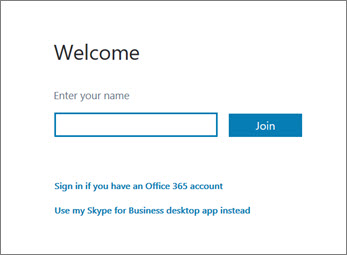
- Di layar Selamat Datang Aplikasi Rapat Skype yang terbuka, ketikkan nama Anda dalam kotak teks Masukkan nama Anda , lalu klik Gabung.
Menampilkan informasi tentang peserta lain
Daftar peserta menunjukkan tingkat izin setiap peserta: Penyaji atau Tamu. Hanya penyaji yang bisa berbagi layar mereka, memberikan presentasi PowerPoint, membuka papan tulis, dan mengakses fitur lain, tergantung pada bagaimana rapat diselenggarakan.
Ikon di sebelah setiap nama menunjukkan apakah orang tersebut sedang berpartisipasi dalam pesan instan (IM), audio, video, atau berbagi konten dalam rapat.
Mengirim pesan instan
Untuk mengirim pesan instan ke peserta rapat, lakukan hal berikut:
Klik ikon IM .

Di bagian bawah jendela IM, klik area input pesan, dan mulailah mengetik.
Tips
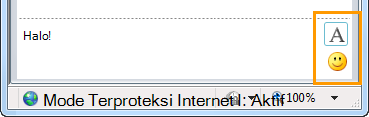
Anda bisa memformat pesan Anda menggunakan opsi pemformatan teks, dan menambahkan emotikon jika Anda mau.
Tekan Enter.
Catatan
Pesan instan Anda akan diterima oleh semua peserta rapat.
Menyimpan file yang didistribusikan oleh peserta lain
Untuk menyimpan file yang dibagikan seseorang selama rapat, lakukan hal berikut:
- Klik Bagikan, lalu klik Lampiran(x).
- Di bawah lampiran yang ingin Anda simpan, klik Simpan Sebagai.
- Klik Simpan untuk memilih tempat Anda ingin menyimpan lampiran di komputer Anda.
Mendistribusikan file
Anda hanya dapat membagikan file kepada peserta lain jika Anda adalah penyaji. Bergantung pada tingkat izin yang diatur oleh penyelenggara rapat, jika Anda belum menjadi penyaji, maka penyaji yang menjalankan Skype for Business harus menjadikan Anda penyaji sebelum Anda bisa berbagi. Lakukan langkah berikut:
- Klik Bagikan.

- Klik Tambahkan Lampiran .
- Klik Telusuri untuk memilih file.
- Setelah file diunggah, klik Lampiran di jendela Bagikan untuk menyimpan, mengubah izin, mengganti nama, atau menghapus lampiran.
Peserta rapat akan diberi tahu bahwa ada lampiran baru, yang bisa mereka simpan untuk ditampilkan di masa mendatang.
Berbagi layar Anda dengan orang lain
Bergantung pada tingkat izin yang diatur oleh penyelenggara rapat, penyaji rapat harus menjadikan Anda penyaji (jika Anda belum menjadi penyaji) sebelum Anda bisa memperlihatkan layar atau program Anda kepada peserta rapat lainnya.
Catatan
Hanya satu orang yang dapat berbagi dalam satu waktu.
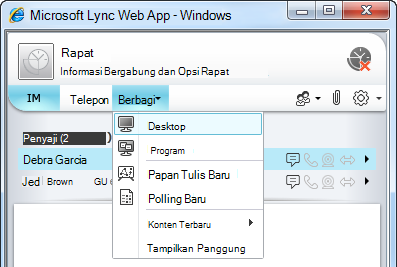
- Di jendela rapat, klik tombol Bagikan untuk melihat opsi berbagi Anda.
Berbagi layar Anda
- Di jendela rapat, klik tombol Bagikan , lalu klik Bagikan Layar.
Jika Anda hanya memiliki satu monitor, maka monitor tersebut akan ditampilkan kepada semua peserta rapat. Jika Anda memiliki lebih dari satu monitor, Anda akan diminta memilih satu atau beberapa monitor yang ingin Anda tampilkan.
Berbagi program
- Di jendela rapat, klik tombol Bagikan , lalu klik Bagikan Program.
- Dalam kotak dialog Bagikan satu atau beberapa Program , pilih program atau program yang ingin Anda tampilkan, lalu klik Bagikan.
Menyajikan presentasi PowerPoint
Jika organisasi Anda mendukung dan Anda memiliki hak istimewa penyaji, Anda dapat menyajikan slide PowerPoint kepada peserta rapat:
- Di jendela rapat, klik tombol Bagikan , klik Sajikan File PowerPoint, lalu klik Telusuri untuk memilih file PowerPoint.
- Gunakan panah navigasi untuk menelusuri presentasi Anda, atau klik tombol Perlihatkan Gambar Mini dan klik slide yang ingin Anda sajikan jika Anda ingin menyajikan slide dalam urutan yang berbeda.
Membuka papan tulis
Papan tulis adalah halaman baru untuk catatan dan gambar yang dapat digunakan bersama oleh setiap orang dalam rapat. Anda harus merupakan penyaji untuk membuka papan tulis.
- Di jendela rapat, klik tombol Bagikan , klik Lainnya..., lalu klik Papan Tulis.
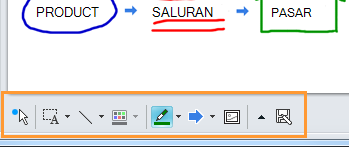
- Untuk mulai menulis atau menggambar di papan tulis, gunakan alat di toolbar.

Mengadakan polling
Lakukan pemungutan suara cepat tentang diskusi saat ini, atau kumpulkan informasi yang terkait dari peserta rapat dengan gangguan minimal. Anda harus merupakan penyaji untuk membuat polling.
- Di jendela rapat, klik tombol Bagikan , klik Lainnya..., lalu klik Polling.
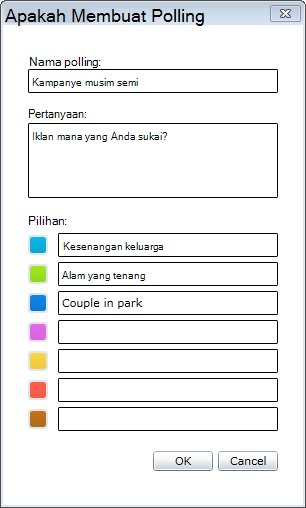
- Ketik pertanyaan Anda dan setidaknya dua kemungkinan jawaban, lalu klik Buat Polling.
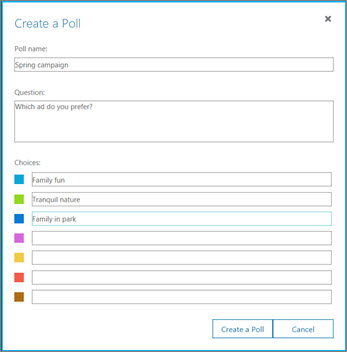
Jika tidak ada orang lain yang berbagi, polling Anda terbuka, dan peserta rapat dapat mulai memilih.
- Lakukan salah satu hal berikut ini:
- Untuk mengubah polling, klik tombol Edit pertanyaan dan pilihan polling .

- Untuk mengizinkan Peserta rapat serta Penyaji lain melihat hasil polling yang sedang berlangsung, klik tombol Perlihatkan hasil ke semua.