Skype for Business di perangkat iOS, Android, atau Windows Phone memberikan pengalaman rapat online yang hebat dengan fitur audio dan video terbaru, berbagi layar, dan kemudahan penggunaan.
Penting
Untuk menggunakan Skype for Business, Anda memerlukan akun Skype for Business atau Lync—biasanya nama pengguna dan kata sandi yang sama yang Anda gunakan saat masuk di kantor atau sekolah.
Masuk ke Skype for Business untuk pertama kalinya
Di perangkat iOS, geser setiap halaman aplikasi hingga Anda melihat ikon Skype for Business.

Ketuk ikon Skype for Business untuk membuka aplikasi.
Masukkan alamat masuk Anda (misalnya, user@domain.com) dan kata sandi, lalu ketuk Masuk.
Anda mungkin akan ditanyai nama pengguna dan alamat masuk. Nama pengguna adalah apa yang Anda gunakan untuk masuk ke jaringan organisasi Anda, baik user@domain.com atau domain\namapengguna.
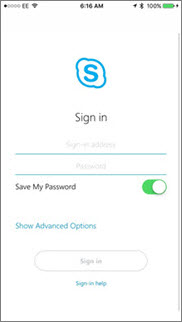
Masukkan nomor telepon Anda beserta kode negara dan wilayah. Jika Anda pelanggan suara perusahaan dan Skype for Business tidak bisa menggunakan jaringan data Wi-Fi atau seluler untuk melakukan panggilan audio atau video, Anda akan dipanggil di nomor ini dan tersambung ke bagian audio panggilan.
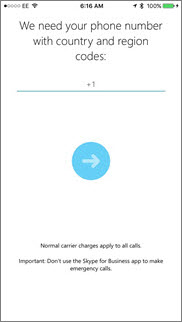
Ketuk Berikutnya.
Jika ada, pilih apakah akan mendaftar untuk Program Peningkatan Pengalaman Pelanggan dan klik Berikutnya.
Terima perjanjian lisensi, lalu klik Selesai.
Keluar dari Skype for Business
Ketuk gambar Anda, lalu Keluar.
Masuk ke Skype for Business untuk pertama kalinya
Telusuri aplikasi hingga Anda menemukan ikon Skype for Business ( ), lalu ketuk ikon untuk membuka aplikasi.
Masukkan alamat masuk Anda (misalnya, user@domain.com) dan kata sandi, lalu ketuk tombol Lanjutkan ( ).
).
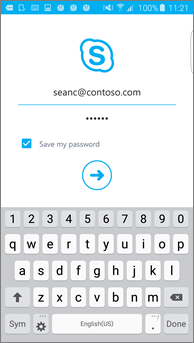
Masukkan nomor telepon Anda beserta kode negara dan wilayah. Jika Anda pelanggan suara perusahaan, ketika Skype for Business tidak bisa menggunakan jaringan data Wi-Fi atau seluler untuk melakukan panggilan audio atau video, Anda akan dipanggil di nomor ini dan tersambung ke bagian audio panggilan.
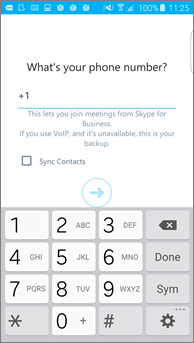
Pilih apakah akan menyinkronkan kontak Anda, lalu ketuk tombol Lanjutkan ( ) untuk mulai menggunakan Skype for Business.
Keluar dari Skype for Business
Di layar Skype for Business utama, ketuk gambar Anda, lalu ketuk Keluar.
Catatan
Mulai 20 Mei 2018, aplikasi Windows Phone untuk Skype for Business akan dihentikan dan tidak lagi tersedia untuk diunduh dari Bursa Windows Phone.
Masuk ke Skype for Business untuk pertama kalinya
Di layar Mulai, geser ke kiri untuk menampilkan aplikasi yang diinstal, mencari Skype for Business, lalu ketuk ikon untuk membuka aplikasi.
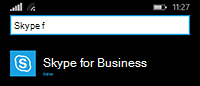
Masukkan alamat masuk Anda (misalnya, user@domain.com) dan kata sandi, lalu ketuk Selesai .
.
Anda mungkin akan ditanyai nama pengguna dan alamat masuk. Nama pengguna adalah apa yang Anda gunakan untuk masuk ke jaringan organisasi Anda, baik user@domain.com atau domain\namapengguna.
Pada layar Program Peningkatan Pengalaman Pelanggan, ketuk Ikut untuk mengirim data anonim tentang masalah aplikasi dan penggunaan ke Microsoft, atau Tidak terima kasih jika Anda tidak ingin berpartisipasi.
Pada layar Tidak Pernah Melewatkan Panggilan Kantor Anda, masukkan nomor ponsel dengan kode negara/wilayah. Ketika Skype for Business tidak bisa menggunakan jaringan data Wi-Fi atau seluler untuk melakukan panggilan audio atau video, Anda akan secara otomatis dipanggil di nomor ini dan tersambung ke bagian audio panggilan.
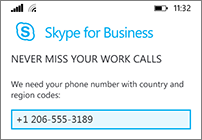
Ketuk Berikutnya dan meninjau pengaturan akses pemberitahuan dan buku telepon:
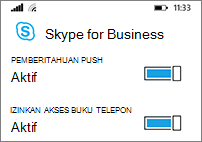
Pemberitahuan push Dapatkan pemberitahuan saat Anda menerima IM atau panggilan baru. Biasanya Aktif (disarankan).
Penting
Jika Anda menonaktifkan pengaturan ini, Anda tidak akan diberi tahu tentang IM, panggilan, atau pemberitahuan Skype for Business lainnya kecuali aplikasi tersebut aktif.
Izinkan akses buku telepon Cari kontak di ponsel Saat Anda mencari kontak di Skype for Business.
Ketuk Berikutnya untuk mulai menggunakan Skype for Business.
Keluar dari Skype for Business
Di layar Skype for Business utama, ketuk  >Keluar.
