
Selain teks, Anda dapat menyertakan gambar, video, tautan, dokumen, tag, dan sebutan dalam postingan kabar berita.
Catatan
Organisasi Anda mungkin mengustomisasi atau membatasi beberapa fitur yang diuraikan di artikel ini.
Apa yang ingin Anda lakukan?
- Menyertakan tautan ke halaman situs web dalam postingan
- Sematkan video di postingan
- Menyertakan tautan ke dokumen SharePoint dalam postingan
- Menyertakan sebutan dalam postingan
- Menyertakan tag dalam postingan
- Menyertakan gambar dalam postingan
Menyertakan tautan ke halaman situs web dalam postingan
Anda dapat menyertakan tautan ke halaman Situs web dalam postingan. Anda dapat menampilkan alamat Web situs, atau mengganti alamat Web dengan teks yang Anda inginkan.
- Salin alamat Web tautan yang Anda inginkan.
- Klik dalam kotak teks tempat Anda ingin menyisipkan tautan.
Misalnya, Anda biasanya akan menempatkan tautan dalam teks pesan:

- Tempelkan alamat Web yang disalin.
Alamat Web ditampilkan dalam teks pesan, dan jendela terbuka di bawah ini yang memperlihatkan opsi untuk mengganti URL dengan teks tampilan:
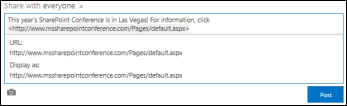
- Jika menginginkannya, ketik teks tampilan yang Anda inginkan, lalu klik tanda centang.
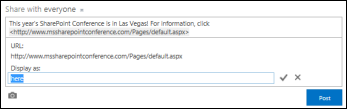
- Klik Posting untuk menyelesaikan entri, dengan tautan yang diformat dengan teks tampilan.

Sematkan video di postingan
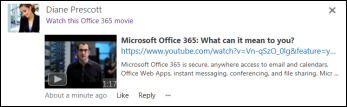
Anda dapat menyematkan video dari YouTube dan layanan serupa dalam postingan kabar berita. Proses untuk melakukan ini serupa dengan yang dijelaskan di atas untuk menyertakan tautan ke halaman Web. Anda menempelkan tautan ke video ke dalam postingan, lalu ganti dengan teks tampilan. Gambar mini video muncul di postingan yang siap untuk Anda dan orang lain jalankan di pemutar video.
Catatan
Beberapa video mungkin memberlakukan batasan penggunaan kode yang diperlukan untuk menyematkan video di lokasi lain.
- Buka video di layanannya dan salin URL-nya ke clipboard.
- Di kabar berita, tempel URL video ke postingan baru, lalu tekan Enter.
Anda melihat gambar mini untuk video, dan opsi untuk memformat URL video dengan teks tampilan.
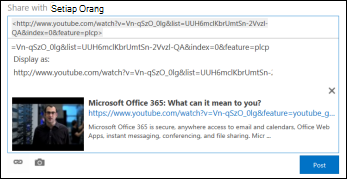
- Jika menginginkannya, ketik teks tampilan untuk URL video, lalu klik tanda centang.
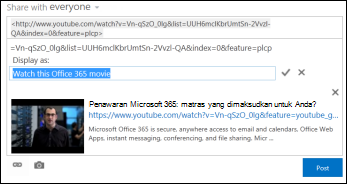
- Klik Posting untuk menyelesaikan entri kabar berita.
Menyertakan tautan ke dokumen SharePoint dalam postingan
Anda menyertakan tautan ke dokumen SharePoint dengan cara yang sangat mirip dengan menyertakan tautan ke halaman Web. Anda menempelkan tautan ke dokumen ke dalam postingan, lalu secara opsional menggantinya dengan teks tampilan.
- Buka pustaka SharePoint yang berisi dokumen.
- Klik elipsis (...) di samping dokumen untuk membuka keterangannya.
- Salin URL Dokumen ke clipboard.
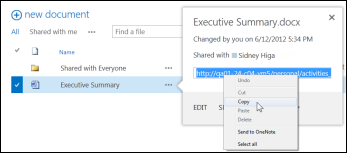
- Di umpan berita, klik dalam kotak teks tempat Anda ingin menyisipkan tautan ke dokumen.
- Klik ikon tautan.
- Tempel URL Dokumen, lalu klik tanda centang.
URL Dokumen ditampilkan dalam teks pesan:
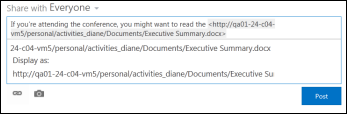
- Jika ingin menampilkan teks tampilan di tempat URL Dokumen, masukkan ke dalam kotak Tampilkan sebagai teks, lalu klik tanda centang.
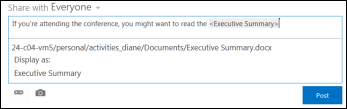
- Klik Posting untuk menyelesaikan entri, dengan teks tampilan ditampilkan sebagai tautan.

Menyertakan sebutan dalam postingan
Jika ingin menarik perhatian seseorang di organisasi Anda dalam postingan umpan berita, Anda dapat menyebutkannya.

Menyebutkan seseorang dalam postingan memiliki hasil sebagai berikut:
People yang Anda sebutkan menerima pesan email untuk memberi tahu mereka bahwa mereka telah disebutkan.
Catatan
Pemberitahuan Email harus diaktifkan di profil orang yang disebutkan.
Jika orang yang Anda sebutkan mengikuti Anda, mereka akan mendapatkan pembaruan di kabar berita.
Jika orang yang Anda sebutkan tidak mengikuti Anda, angka akan ditambahkan ke tautan Sebutan di umpan berita mereka untuk menunjukkan bahwa mereka telah disebutkan.
Orang lain di organisasi Anda melihat orang yang Anda sebutkan sebagai tautan, dan dapat membuka halaman situsnya.
Untuk menyertakan penyebutan dalam postingan:
- Klik di kotak teks.
- Ketik karakter @, lalu mulailah mengetikkan nama orang yang Anda inginkan @mention.
Saat mengetik karakter @ awal, Anda akan melihat daftar semua orang yang sedang Anda ikuti. Saat terus mengetik, Anda akan melihat nama yang paling dekat dengan entri Anda. Jika tidak ada kecocokan yang ditemukan di antara daftar orang yang Anda ikuti, Anda akan melihat kecocokan (jika ada) di antara semua orang lain di organisasi Anda. - Setelah Anda melihat nama orang yang ingin disebutkan, klik nama untuk menambahkannya.
Menyertakan tag dalam postingan
Sertakan tag dalam postingan untuk menarik perhatian pada istilah atau ide tertentu, dan untuk membantu orang mengklasifikasikan informasi dalam postingan di bawah label tertentu.
Catatan
Tag harus terdiri dari satu kata. Jika ingin menggunakan tag yang menggunakan beberapa kata, Anda dapat menjalankan kata-kata tersebut dengan menggunakan huruf kapital untuk membedakan kata-kata.

Anda dapat dengan cepat melihat semua postingan yang terkait dengan tag tertentu dengan mengekliknya. Selain itu, ketika Anda menyertakan tag dalam postingan, orang yang mengikuti tag tersebut mendapatkan pembaruan di umpan berita mereka, meskipun saat ini mereka tidak mengikuti Anda.
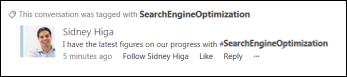
Untuk menyertakan tag dalam postingan:
- Klik di kotak teks tempat Anda ingin menyisipkan tag.
- Ketik karakter #, lalu mulailah mengetik istilah yang ingin Anda referensikan.
Saat mengetik, Anda mungkin menerima saran apakah orang lain pernah menggunakan tag tersebut sebelumnya atau jika organisasi Anda telah menentukan beberapa tag. Anda dapat mengeklik tag yang disarankan untuk menerimanya tanpa harus selesai mengetik tag tersebut.
Menyertakan gambar dalam postingan
Anda dapat menyertakan gambar dalam format .jpg, .bmp, atau .png dalam postingan.
- Klik di kotak teks tempat Anda ingin menyisipkan gambar.
- Klik ikon kamera.
- Dalam kotak Pilih Gambar , telusuri gambar yang ingin Anda tambahkan, lalu klik Buka.
- Klik Unggah untuk menambahkan gambar ke postingan.