
Item yang telah dihapus dari Keranjang Sampah situs SharePoint di Microsoft 365 disimpan di kumpulan situs Keranjang Sampah (atau Keranjang Sampah Tahap Kedua). Jika Anda adalah administrator kumpulan situs, Anda dapat menghapus item ini secara permanen dengan menghapusnya dari Keranjang Sampah kumpulan situs.
Catatan
- Keranjang Sampah SharePoint berbeda dengan Keranjang Sampah di Windows. Untuk memulihkan file yang dihapus di Windows dari desktop atau aplikasi Anda, coba Keranjang Sampah Windows terlebih dahulu. Untuk meletakkan Keranjang Sampah Windows di desktop, lihat Menampilkan atau menyembunyikan Keranjang Sampah.
- Jika Anda mencari Keranjang Sampah untuk OneDrive, masuk ke situs OneDrive Anda dan pilih Keranjang Sampah di panel kiri.
Menghapus item atau mengosongkan Keranjang Sampah tahap kedua di SharePoint
Peringatan
Saat Anda menghapus item dari Keranjang Sampah Tahap Kedua atau Kumpulan Situs, item tersebut akan dihapus secara permanen.
Di situs tim modern dan situs klasik (subsitus) di panel kiri, pilih Keranjang sampah.
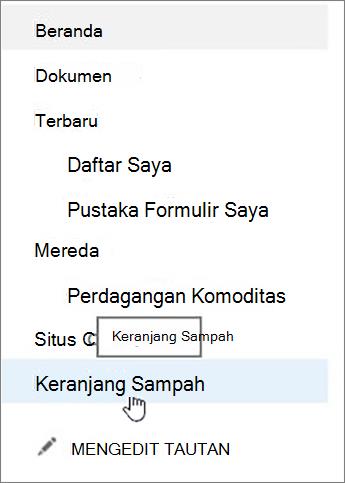
Di situs komunikasi modern, pilih Konten situs, lalu klik Keranjang Sampah di bilah navigasi atas. Jika Anda tidak melihat Keranjang Sampah, dan Anda memiliki izin, cobalah langkah-langkah berikut.
Klik
 , lalu klik Pengaturan situs. Jika Anda tidak melihat Pengaturan situs, klik Informasi situs , lalu klik Tampilkan semua pengaturan situs. Beberapa halaman mungkin mengharuskan Anda memilih Konten situs, lalu Pengaturan situs.
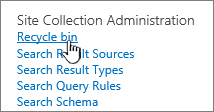
Di Pengaturan Situs, di bawah Administrasi Pengumpulan Situs, pilih Keranjang sampah.
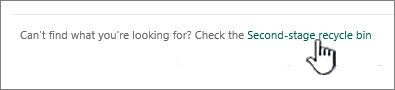
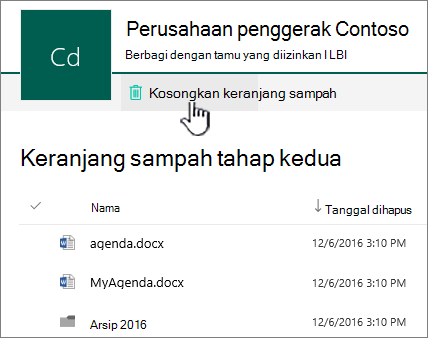
Di bagian bawah halaman Keranjang sampah , klik Keranjang sampah tahap kedua.
Lakukan salah satu langkah berikut:
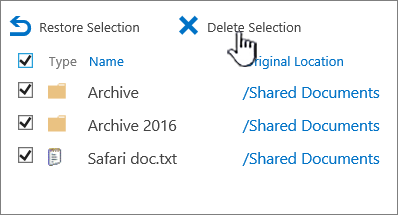
Menghapus satu atau beberapa item Arahkan kursor dan klik lingkaran di samping item yang ingin Anda hapus, lalu klik Hapus.
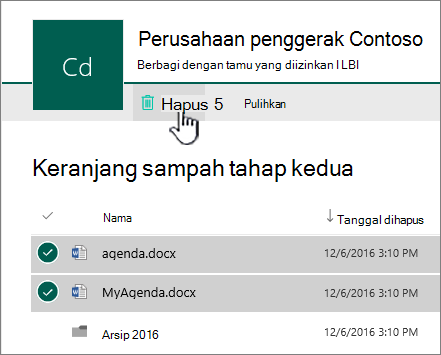
Hapus semua item Bersihkan semua tanda centang lalu klik Kosongkan keranjang sampah.
Di kotak konfirmasi, klik Hapus.


Menghapus item menggunakan Windows PowerShell
Jika perlu menghapus banyak item di Keranjang Sampah, Anda dapat menggunakan PowerShell untuk menghemat waktu. Untuk informasi selengkapnya, lihat gambaran umum PnP PowerShell.
Tinggalkan komentar untuk kami
Apakah artikel ini bermanfaat? Jika demikian, beri tahu kami di bagian bawah halaman ini. Beri tahu kami apa yang membingungkan atau tidak dapat Anda temukan. Jika Anda sampai di sini dari pencarian dan itu bukan informasi yang Anda inginkan, beri tahu kami apa yang Anda cari. Sertakan versi SharePoint, OS, dan browser Anda. Kami akan menggunakan umpan balik Anda untuk memeriksa ulang langkah-langkah dan memperbarui artikel ini.