
Karena kami terus berupaya untuk meningkatkan dan menyatukan layanan kami, konektor SharePoint News akan dihentikan pada 22 Juli 2024.
Mulai 22 Juli 2024, kami akan menghentikan pembuatan konektor SharePoint News baru di Microsoft Teams. Kemudian, konektor SharePoint News yang sudah ada akan dihentikan, dan pengguna tidak akan lagi menerima pemberitahuan postingan baru melalui konektor ini mulai 26 Agustus 2024.
Artikel ini memberikan gambaran umum tentang garis waktu penghentian, dampaknya terhadap pelanggan, dan solusi alternatif.
Garis Waktu
| Tanggal | Tindakan |
|---|---|
| 22 Juli 2024 | Pembuatan konektor SharePoint News baru tidak akan dapat dilakukan lagi. |
| Agustus 26, 2024 | Konektor SharePoint News yang ada akan dihentikan, dan pengguna akan berhenti menerima pemberitahuan postingan baru. |
Dampak terhadap pelanggan
Mulai 26 Agustus 2024, pengguna tidak akan dapat menerima pemberitahuan berita situs SharePoint di Teams melalui konektor SharePoint News. Perubahan ini akan terjadi secara otomatis pada tanggal yang ditentukan, dan tidak ada tindakan admin yang diperlukan. Namun, penting untuk memberi tahu pengguna tentang perubahan ini dan memperbarui dokumentasi yang relevan.
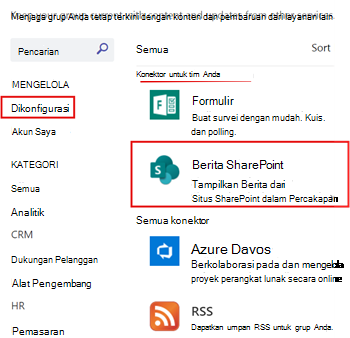
Cara mengidentifikasi apakah Anda memiliki Konektor Berita SharePoint yang dikonfigurasi
Di Teams, navigasikan ke saluran Tim.
Pilih Opsi saluran lainnya (...), lalu pilih Kelola saluran.
Di bawah bagian Konektor , pilih Edit.
Pilih Dikonfigurasi. Jika dikonfigurasi, Konektor Berita SharePoint akan muncul dalam daftar.
Solusi Alternatif
Untuk terus menerima pemberitahuan berita situs SharePoint di saluran Microsoft Teams, pertimbangkan solusi alternatif berikut:
Pemberitahuan Viva Connections (Disarankan jika Anda sudah menyiapkan dan mengaktifkan Viva Connections di organisasi Anda)
Aplikasi Viva Connections mengirimkan pemberitahuan Berita melalui Microsoft Teams dan menautkan pengguna ke aplikasi Viva Connections melalui pemberitahuan. Pelajari selengkapnya tentang Viva Connections Pemberitahuan Berita.
Viva Amplify (Disarankan jika Anda sudah menyiapkan dan mengaktifkan Viva Amplify di organisasi Anda)
Viva Amplify menyatukan proses komunikasi internal dalam satu alat. Anda membuat konten sekali, lalu menerbitkan pesan melalui SharePoint, email, Microsoft Teams, dan segera Viva Engage
Buat Alur Kerja Anda sendiri di Teams (Disarankan jika Anda tidak memiliki Viva Connections atau Viva Amplify di organisasi Anda). Ikuti petunjuk di bawah ini untuk mempelajari caranya:
Instal aplikasi Alur Kerja di Teams.
Di panel kiri di Teams, pilih Aplikasi , lalu pilih Alur Kerja.
Pilih tab Buat , lalu pilih Buat dari kosong di kanan atas.
Pada alur kosong baru, mulai dengan mengonfigurasi tindakan pemicu. Cari SharePoint. Lalu pilih pemicu Saat file dibuat atau diubah (hanya properti).
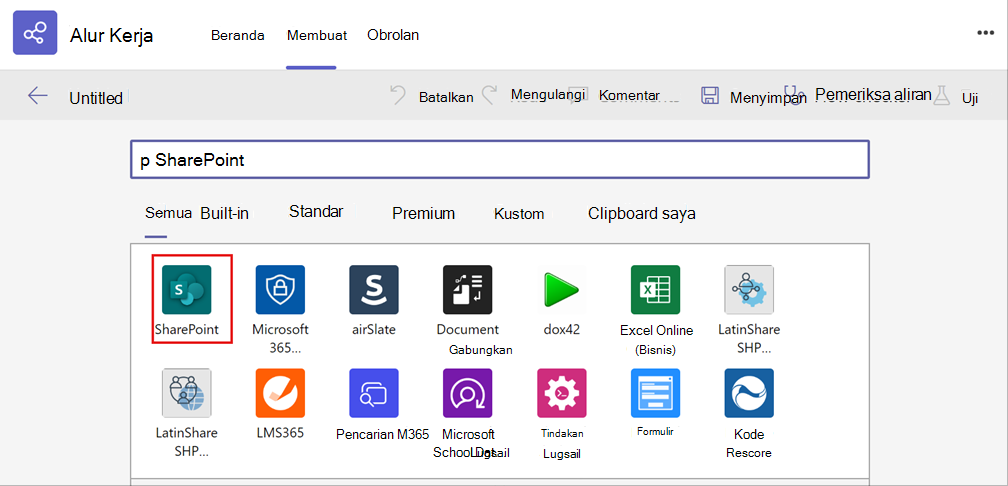
Berikutnya, pilih Alamat Situs. Di bidang Nama Pustaka , pilih Masukkan Nilai Kustom dan ketik "Halaman Situs" secara manual. Setelah selesai, pilih Langkah Baru.
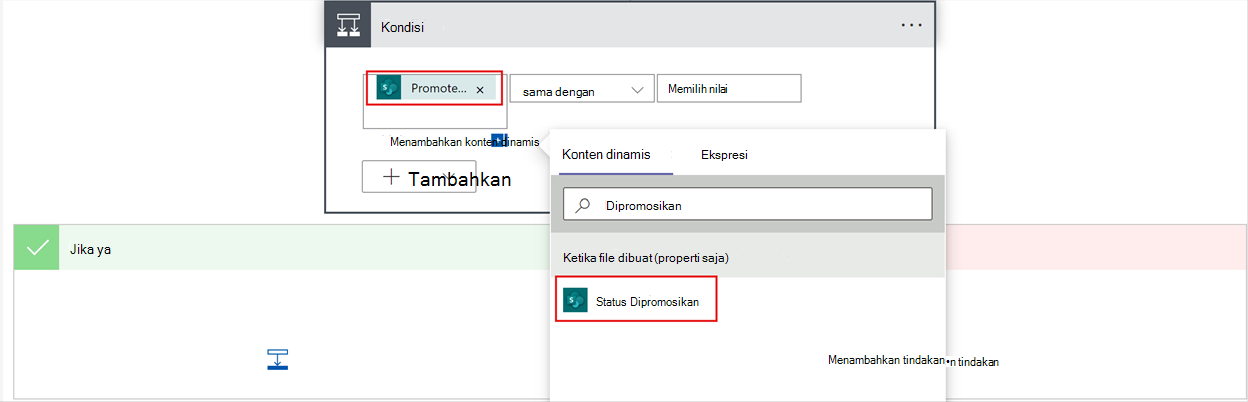
Gunakan kontrol Kondisi dan pilih Status Dipromosikan. Atur Status Dipromosikan sama dengan "2", yang merupakan metadata untuk Pos Baru yang diterbitkan.
Setelah mengatur kondisi untuk pemicu, Anda akan menyiapkan tindakan untuk Ya. Cari dan pilih Microsoft Teams, pilih Tindakan, lalu pilih Posting pesan dalam obrolan atau saluran.
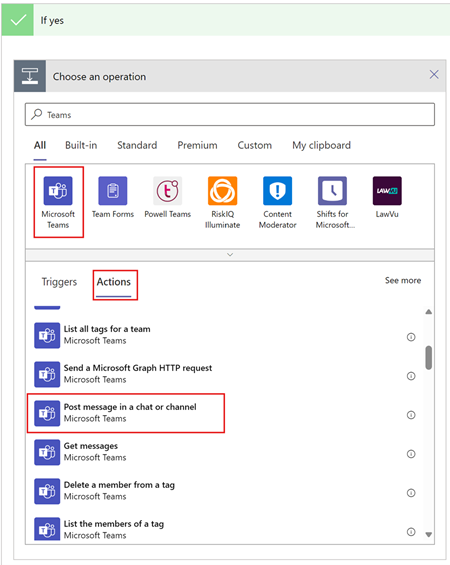
Siapkan pesan untuk dikirim ke tim dan saluran yang Anda inginkan. Anda dapat memilih untuk memposting pesan sebagai bot alur atau sebagai pengguna.
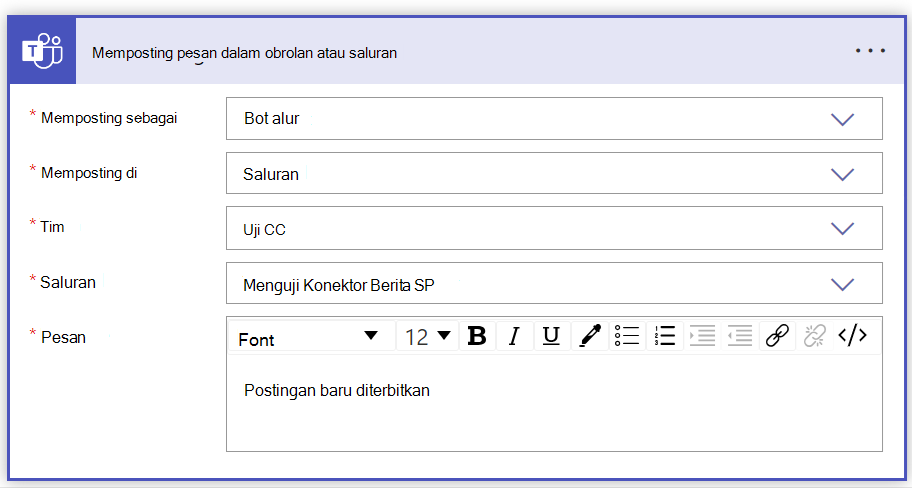
Simpan alur kerja.
Item tindakan untuk admin
Meskipun tidak ada tindakan admin yang diperlukan untuk menerapkan penghentian, Anda harus:
- Beri tahu pengguna Anda tentang perubahan yang akan datang.
- Perbarui dokumentasi internal yang relevan untuk mencerminkan perubahan ini.
- Bagikan solusi alternatif dengan pengguna Anda untuk memastikan transisi yang lancar.