
Saat membuat pustaka dokumen SharePoint, Anda dapat mengatur tipe file default untuk dibuka saat file baru dibuat (misalnya, Anda dapat mengatur file PowerPoint sebagai tipe file default untuk dibuka). Anda juga dapat menyesuaikan templat file default untuk pustaka tersebut. Misalnya, Anda dapat membuat templat Word dengan header dan footer yang disesuaikan, atau fitur kustom lainnya, dan menjadikannya templat default untuk pustaka tersebut. Kemudian, ketika Anda atau pengguna membuat file baru, file akan terbuka di program yang sesuai dengan fitur yang Anda sesuaikan.
Catatan
Anda harus memiliki izin kontrol penuh agar pustaka dapat menyiapkan templat.
Menyiapkan tipe file default saat Anda membuat pustaka
Untuk mengatur tipe file untuk membuka file kosong di program yang sesuai, Ikuti langkah-langkah berikut.
- Navigasikan ke situs tempat Anda ingin membuat pustaka.
- Pilih
 , lalu pilih Tambahkan aplikasi.
 - Pilih Pustaka Dokumen.
- Pilih Opsi Tingkat Lanjut.
- Tambahkan nama, deskripsi opsional, penerapan versi, dan jika ada, apakah Anda ingin pustaka menerima email.
- Pilih format dan versi file aplikasi default dari drop-down Templat Dokumen .
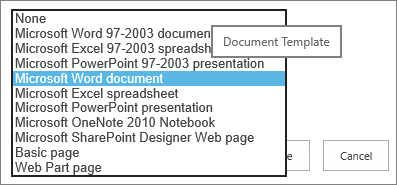
- Pilih Buat.
Mengustomisasi templat default untuk pustaka dokumen
Untuk menyesuaikan templat default, ikuti langkah-langkah ini. Ada dua cara untuk mengubah templat default:
- Jika pustaka dokumen atau formulir Anda memiliki templat file default untuk program yang kompatibel dengan SharePoint, Anda dapat mengedit templat default.
- Untuk program lain, Anda tidak dapat langsung mengedit templat default, tetapi Anda dapat menyalin file templat baru ke folder Forms pustaka untuk menentukan templat kustom.
Mengedit templat file default
Navigasikan ke situs tempat pustaka Anda berada.
Di SharePoint Server, pada pita, pilih tab Pustaka , lalu pilih Pengaturan Pustaka.
Untuk SharePoint di Microsoft 365, pilih Pengaturan , lalu pilih Pengaturan pustaka.Di SharePoint Server, di bawah Pengaturan Umum, pilih Pengaturan tingkat lanjut.
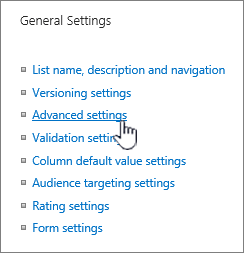
Untuk SharePoint di Microsoft 365, pilih Pengaturan pustaka lainnya. Lalu pilih Pengaturan tingkat lanjut.
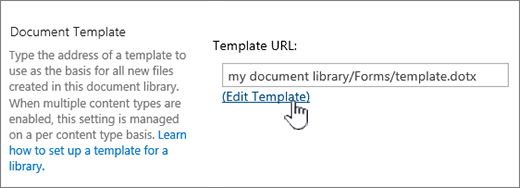
Di bagian Templat Dokumen , di bawah bidang URL Templat , pilih Edit Templat. Salah satu hal berikut terjadi:
Jika situs Anda adalah bagian dari langganan Microsoft 365, pada titik ini, Anda mungkin diminta untuk memasukkan nama pengguna dan kata sandi langganan Microsoft 365.Pustaka dokumen Templat terbuka di aplikasi yang kompatibel dengan SharePoint dan terkait dengan tipe file templat saat ini. Misalnya, Word terbuka jika templat defaultnya adalah templat Word, atau Excel terbuka jika templat defaultnya adalah lembar kerja Excel.
Pustaka formulir Templat terbuka baik di program yang kompatibel dengan SharePoint, baik program desain formulir berbasis XML, seperti InfoPath, maupun editor XML.
Catatan
Jika orang-orang di situs Anda sudah mengisi formulir yang didasarkan pada templat asli, pertimbangkan bagaimana perubahan apa pun pada templat dapat memengaruhi formulir tersebut. Misalnya, menambahkan bidang yang harus diisi pengguna dapat menyebabkan munculnya kesalahan dalam formulir asli yang diisi sebelum bidang ditambahkan.
Buat perubahan yang Anda inginkan, lalu simpan templatnya. Untuk SharePoint di Microsoft 365, simpan templat dengan nama file baru. Tutup program jika Anda tidak lagi membutuhkannya dibuka, atau beralih ke situs Anda.
Catatan
Untuk SharePoint di Microsoft 365, templat kustom harus memiliki nama file yang berbeda dari templat default. Gunakan fitur Simpan Sebagai klien untuk menyimpan file ke folder Formulir dengan nama file baru. Misalnya, untuk Word, jangan gunakan nama file default template.dotx.
Tergantung pada program desain formulir, Anda mungkin perlu menerbitkan ulang templat ke pustaka di situs dari program Anda.
Di situs Anda, di bagian bawah halaman Pengaturan Tingkat Lanjut Pustaka Dokumen atau Formulir, lalu pilih OK.
Menentukan templat file kustom
Buat dan simpan templat kustom Anda di program yang kompatibel dengan SharePoint. Catat lokasinya, lalu beralih ke SharePoint.
Catatan
Jika templat dokumen default diberi nama selain template.dotx, tidak ada templat default yang muncul dalam daftar atau pustaka.
Navigasikan ke situs yang berisi pustaka yang templat kustomnya ingin Anda tentukan.
Opsi 1: (dari UX modern perpustakaan)
Templat Tambahkan Baru >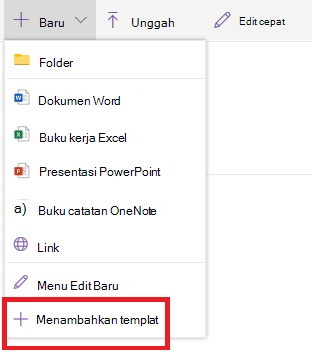
Opsi 2:
Untuk langkah ini, Anda harus menggunakan Internet Explorer. Di SharePoint di Microsoft 365, di kanan atas, pilih Semua Dokumen, lalu pilih Tampilkan di File Explorer.
Untuk SharePoint Server, pilih tab Pustaka pada pita, dan di grup Hubungkan & Ekspor , pilih Buka dengan Penjelajah.Penting
Jika File Explorer tidak terbuka atau melihat pesan kesalahan, Anda mungkin harus menambahkan situs sebagai situs Tepercaya di pengaturan browser. Untuk informasi selengkapnya, lihat Buka di Explorer atau Tampilkan dengan File Explorer di SharePoint.
Di File Explorer, telusuri untuk menemukan templat kustom yang Anda buat.
Klik kanan file, lalu di menu pintasan, pilih Salin.
Pilih tombol Kembali hingga Anda kembali ke pustaka, lalu pilih folder Formulir untuk membukanya.
Klik kanan di area kosong di jendela folder, lalu di menu pintasan, pilih Tempel.
Tutup File Explorer dan kembali ke situs.
Di sebelah kiri, pilih Konten Situs.
Temukan pustaka dokumen Anda di bawah Konten, arahkan mouse ke atas nama, pilih elipsis (...), lalu pilih Pengaturan.
Jika tidak melihat perintah ini, Anda mungkin menggunakan SharePoint klasik. Dalam kasus ini, masuk ke pustaka dokumen, lalu di pita, pilih tab Perpustakaan , lalu pilih Pengaturan Pustaka.Di bawah Pengaturan Umum, pilih Pengaturan tingkat lanjut.
Di bagian Templat Dokumen , lakukan salah satu hal berikut:
Pustaka dokumen Masukkan alamat templat kustom Anda di bidang URL Templat . Lokasi adalah alamat web templat di situs, relatif terhadap nama situs. Misalnya, jika templat Anda bernama Watermark.dotx, dan Anda menambahkannya ke folder Formulir pustaka dokumen Dokumen Bersama , Anda perlu memasukkan hal berikut:
Bersama Dokumen/Formulir/Watermark.dotx
pustaka formulir Masukkan alamat templat kustom yang ingin Anda gunakan di bidang URL Templat . Lokasi adalah alamat web templat di situs, relatif terhadap nama situs. Misalnya, jika templat Anda bernama Orders.xml, dan Anda menambahkannya ke folder Formulirpustaka formulir Pembelian , masukkan hal berikut:
Pembelian/Formulir/Pemesanan.xsnCatatan
Jika pengaturan dalam kotak Templat Dokumen tidak tersedia, administrator mungkin telah menyiapkan beberapa tipe konten. Untuk melihat apakah beberapa tipe konten diaktifkan, verifikasi bahwa Ya dipilih di bawah Izinkan pengelolaan tipe konten? di bagian Tipe Konten tepat di atas bagian Templat Dokumen . Jika ya, Anda harus mengedit templat untuk tipe konten.
Informasi selengkapnya tentang templat file dalam pustaka dokumen atau formulir
Berikut adalah beberapa tips dan panduan untuk membuat dan menggunakan templat.
Tipe file yang dapat atau tidak dapat Anda simpan di pustaka SharePoint
Tergantung pada file yang Anda miliki di pustaka, Anda mungkin mengalami salah satu situasi berikut:
Files yang kompatibel dengan teknologi SharePoint Agar pengguna membuat file menggunakan perintah Baru dalam pustaka dokumen, templat file harus dibuat dari program yang kompatibel dengan SharePoint, seperti Microsoft Office Word. Saat Anda membuat file baru di pustaka formulir, program defaultnya dapat berupa program desain formulir berbasis XML yang kompatibel dengan SharePoint, seperti Microsoft InfoPath.
File program lainnya Untuk sebagian besar program lainnya, Anda masih dapat menyimpan dan mengelola file di pustaka. Namun, alih-alih langsung membuat file dari pustaka dokumen, Anda dapat membuat file di program Anda dan kemudian mengunggahnya ke pustaka nanti.
File program yang diblokir Untuk alasan keamanan, beberapa jenis file program, seperti .exe, diblokir agar tidak disimpan di pustaka. Untuk informasi selengkapnya, lihat Tipe file yang tidak bisa ditambahkan ke daftar atau pustaka.
Dua jenis pustaka yang menggunakan templat file
Dua jenis pustaka yang menggunakan templat adalah pustaka dokumen dan formulir.
Pustaka Dokumen Anda menggunakan pustaka dokumen untuk menyimpan dan mengelola berbagai tipe file, termasuk dokumen, lembar bentang, presentasi, file teks, dan tipe file lainnya. Pustaka dokumen sering kali merupakan lokasi paling umum di situs tempat Anda dapat membuat, mengumpulkan, memperbarui, dan mengelola file dengan anggota tim dan berbagi dengan kolega lain di seluruh bisnis atau perusahaan Anda. Anda dapat menggunakan pustaka dokumen sebagai repositori file tujuan umum, atau menggunakannya untuk tujuan tertentu. Misalnya, tim pemasaran mungkin memiliki pustaka dokumennya sendiri untuk merencanakan materi, rilis berita, dan publikasi.
Pustaka formulir Pustaka formulir menyediakan cara sederhana bagi Anda untuk berbagi dan melacak formulir berbasis XML yang digunakan untuk mengumpulkan informasi. Misalnya, Anda dapat membuat pustaka formulir untuk formulir laporan pengeluaran departemen Anda. Templat formulir laporan pengeluaran disimpan sebagai templat file default dalam pustaka formulir. Setiap kali seseorang membuat laporan pengeluaran, mereka membuka templat sebagai formulir kosong, yang berisi tata letak, bidang, dan penghitungan laporan pengeluaran. Saat seseorang mengisi formulir, data laporan pengeluaran (dan hanya data) disimpan sebagai file XML di pustaka formulir. Dengan memisahkan data dari formulir, jauh lebih mudah untuk memproses setiap laporan pengeluaran secara terpisah oleh sistem lain, menggabungkan data, atau mengekspornya untuk pemrosesan dan analisis lebih lanjut.
Tempat templat file disimpan di pustaka
Jika dokumen atau pustaka formulir memiliki templat file default, templat tersebut disimpan dalam folder Forms pustaka tersebut.
Buka pustaka di File Explorer untuk melihat folder Formulir yang berisi templat file untuk pustaka.
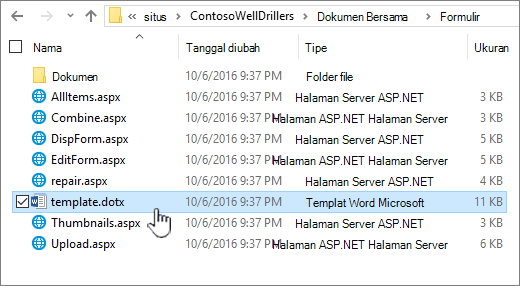
Secara default, pustaka dokumen memiliki templat file, yang disebut template.dotx, tetapi Anda dapat mengubah file ini jika perlu. Untuk menentukan templat lain, pertama-tama Anda harus membuatnya di program yang kompatibel dengan SharePoint, seperti Word, lalu menyimpannya ke folder Forms di pustaka. Kemudian, dari pustaka, Anda menentukan alamat templat kustom.
Secara default, pustaka formulir dilengkapi dengan file placeholder, yang disebut template.xml yang harus Anda ganti dengan templat formulir yang Anda buat.
Membuat templat file untuk pustaka formulir
Untuk membuat atau menyesuaikan templat di pustaka formulir, Anda dapat menggunakan program desain formulir berbasis XML yang kompatibel dengan SharePoint, seperti InfoPath. Ada keuntungan tambahan menggunakan program desain formulir. Misalnya, ketika menggunakan InfoPath, Anda dapat melakukan hal berikut:
- Buat pustaka formulir dan templat langsung dari InfoPath.
- Edit dan terbitkan ulang templat formulir dengan mudah ke pustaka formulir.
- Gabungkan file data XML individual yang dibuat dari beberapa templat formulir untuk pemrosesan lebih lanjut.
- Promosikan bidang data XML ke kolom pustaka dalam pustaka formulir.
Saat pengguna membuat formulir, formulir akan terbuka secara default di program pengeditan formulir yang kompatibel dengan SharePoint di komputer klien pengguna. Jika tidak ada program yang kompatibel yang diinstal, formulir, jika dirancang untuk terbuka di browser dapat terbuka di browser. Jika menginginkannya, Anda dapat menentukan bahwa formulir yang dirancang untuk dibuka di browser selalu terbuka di browser. Anda dapat mengubah perilaku default dalam pengaturan Membuka Dokumen di Browser pada pengaturan lanjutan pustaka.
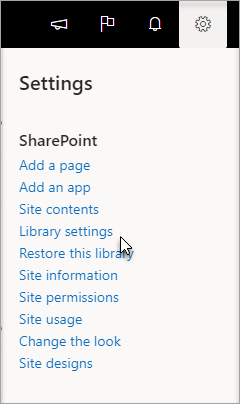 Di SharePoint Online, pilih Pengaturan,lalu pilih Pengaturan Pustaka.
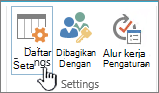 Di server SharePoint, pilih Pengaturan Pustaka pada tab Pustaka di pita
Pengaturan untuk pustaka dokumen.
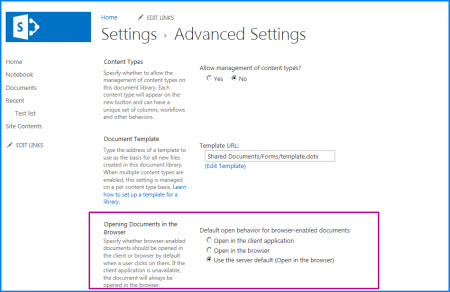
Buka dokumen di pengaturan browser.
Menggunakan tipe konten untuk menyiapkan templat pustaka dokumen atau formulir
Jika beberapa tipe konten diaktifkan dan templat ditentukan untuk tipe konten tersebut, pustaka menggunakan templat yang ditentukan oleh tipe konten, dan bukan templat file default. Dalam hal ini, jika ingin menyesuaikan templat untuk pustaka, Anda harus mengubah tipe konten. Untuk informasi selengkapnya tentang tipe konten, lihat Pengenalan tipe konten dan penerbitan tipe konten.