Anda dapat menampilkan bahasa tampilan, zona waktu, negara/kawasan, dan pengaturan terkait Microsoft SharePoint kapan saja dari halaman profil pribadi, yang dapat diakses dari desktop atau perangkat seluler. Jika kebijakan organisasi mengizinkannya, Anda juga dapat mengubah pengaturan bahasa dan kawasan. Pengaturan Anda hanya berlaku untuk tampilan situs SharePoint organisasi Anda dan tidak memengaruhi cara orang lain melihat situs ini.
Jika Anda adalah admin SharePoint, lihat Mengubah pengaturan regional situs untuk mengubah pengaturan regional di kumpulan situs.
Catatan
- Jika Anda bekerja di lingkungan situs SharePoint lokal yang dikelola organisasi Anda—dan bukan lingkungan Microsoft 365, admin kumpulan situs Anda harus menyediakan bahasa tersebut untuk Anda gunakan sebelum dapat menggunakan panduan yang bergantung pada bahasa dalam artikel ini.
- Jika Anda mengatur bahasa di SharePoint lalu mengubahnya di Microsoft 365, pengaturan Microsoft 365 akan menimpa pengaturan SharePoint. Lihat Mengubah bahasa tampilan Anda di Microsoft 365 untuk informasi selengkapnya.
- Fitur yang dijelaskan dalam artikel ini bergantung pada apakah organisasi Anda telah menyiapkan atau menyesuaikan situs pribadi dan profil pengguna. Untuk informasi selengkapnya, lihat admin SharePoint Anda.
Untuk mengubah pengaturan bahasa dan kawasan pribadi Anda
- Pilih nama atau gambar Anda di bagian atas situs SharePoint atau Microsoft 365 di organisasi Anda.
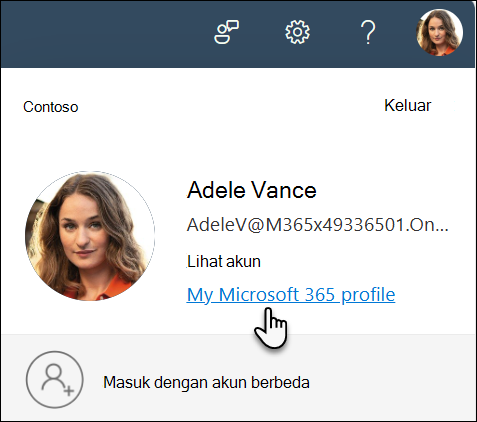
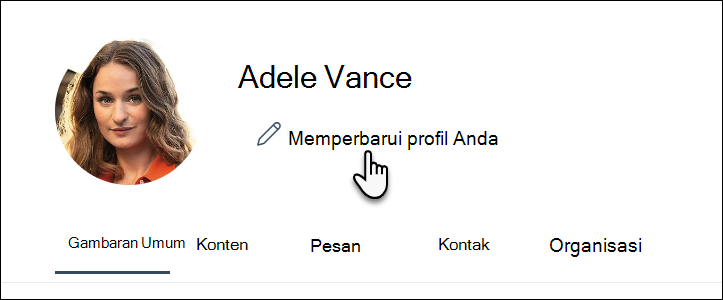
- Pilih Profil Microsoft 365 saya , lalu Perbarui profil Anda.
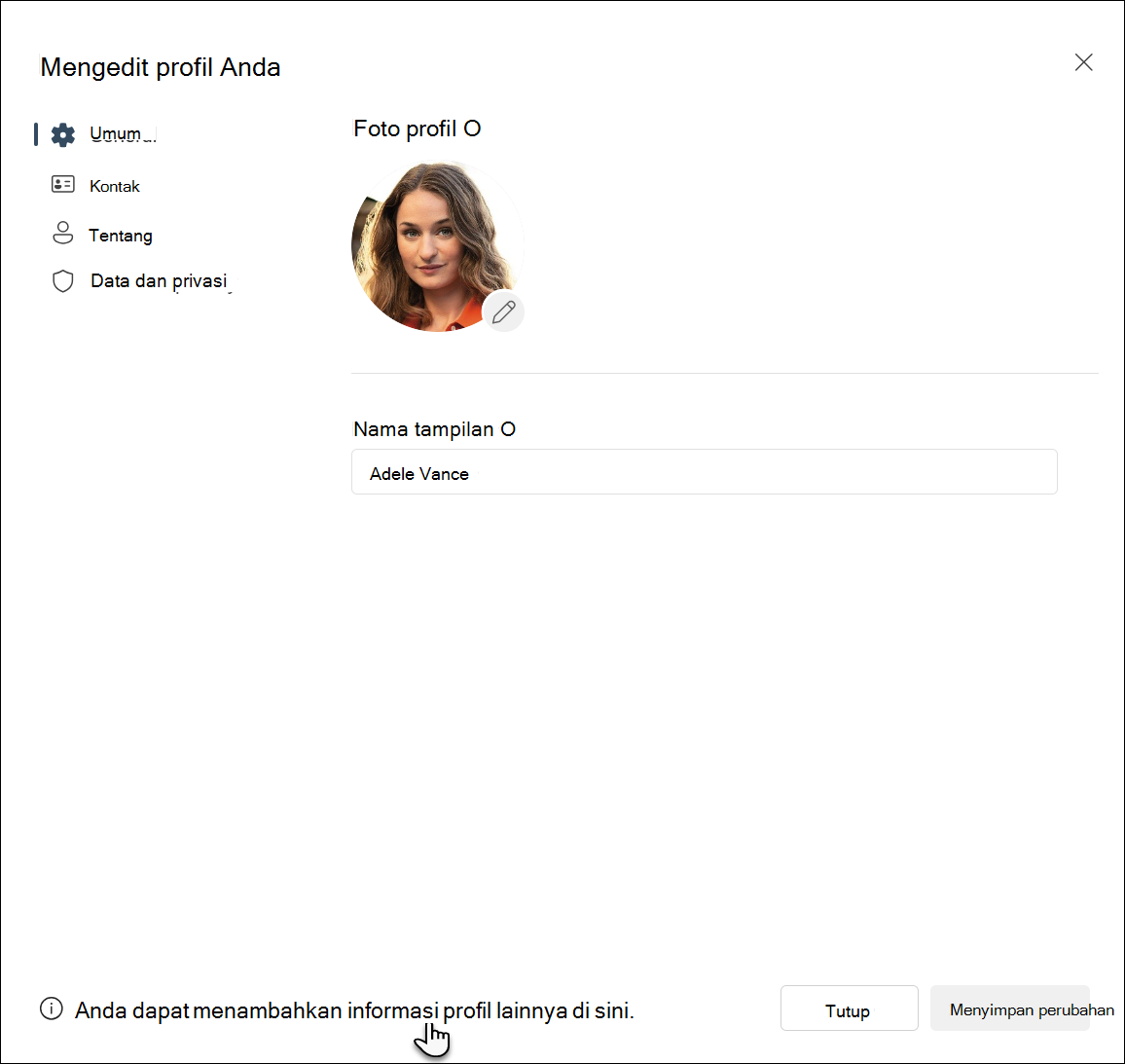
- Di bagian bawah halaman Edit profil Anda , pilih tautan di sini .
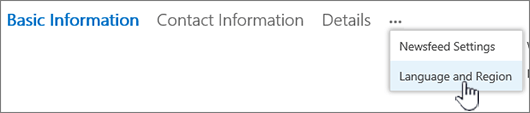
- Di layar Edit Detail , pilih elipsis (...) lalu Bahasa dan Wilayah.
- Perbarui pengaturan Anda. Anda dapat menggunakan tabel yang mengikuti prosedur ini untuk panduan.
- Pilih Simpan semua dan tutup.
Tabel pengaturan Bahasa dan Kawasan
Pengaturan berikut dapat diatur untuk diterapkan ke Semua Orang, atau Hanya Anda. Jika tidak dapat diubah, administrator Anda mungkin telah membatasi pengaturan.
|
Untuk mengedit pengaturan bahasa dan kawasan ini: |
Lakukan ini: |
|
Preferensi Bahasa |
Ubah preferensi Anda sebagai berikut:
- Untuk mengubah bahasa tampilan Anda di lingkungan SharePoint, pilih panah bawah Pilih bahasa baru , pilih bahasa, lalu Tambahkan. Jika menambahkan beberapa bahasa, Anda dapat mengurutkan ulang bahasa atau menghapus bahasa seperti yang dijelaskan berikutnya untuk pengaturan Bahasa Tingkat Lanjut.
- Untuk memilih bahasa untuk konten dan pencarian Anda, pilih Tampilkan Pengaturan Bahasa Tingkat Lanjut, pilih panah bawah Pilih bahasa baru , klik bahasa, lalu Tambahkan.
- Jika Anda bekerja di situs Microsoft 365, Anda tidak dapat mengubah bahasa tampilan, dan pengaturan ini tidak berlaku.
Pilih Edit untuk melanjutkan pembaruan pengaturan di halaman profil lain atau lanjutkan ke opsi lain di halaman ini.
Jika menambahkan beberapa bahasa, Anda dapat menggunakan tombol panah atas dan bawah panah  di kotak Konten dan Pencarian Saya untuk menunjukkan urutan bahasa ini harus digunakan. Misalnya, jika Anda ingin bahasa Prancis menjadi bahasa utama dan bahasa Inggris hanya digunakan jika bahasa Prancis tidak tersedia, pilih panah untuk memastikan bahasa Prancis memiliki prioritas utama. di kotak Konten dan Pencarian Saya untuk menunjukkan urutan bahasa ini harus digunakan. Misalnya, jika Anda ingin bahasa Prancis menjadi bahasa utama dan bahasa Inggris hanya digunakan jika bahasa Prancis tidak tersedia, pilih panah untuk memastikan bahasa Prancis memiliki prioritas utama.
Untuk menghapus bahasa, pilih opsi X di samping bahasa.
Catatan: Untuk pengalaman menonton yang konsisten, pilih pengaturan yang sesuai untuk opsi bahasa dan kawasan Anda. Dengan cara ini, Anda dapat menghindari kondisi di mana Anda menampilkan bahasa Inggris dalam kalender Arab, misalnya. |
|
Zona Waktu |
Pilih kotak Zona Waktu dan pilih zona waktu Anda saat ini dari daftar. Jika Anda tidak dapat mengedit pengaturan ini, coba pilih Selalu gunakan pengaturan regional yang ditentukan oleh administrator Anda, di baris berikutnya di bawah Pilih pengaturan Anda. Tindakan tersebut akan membuat kotak Zona Waktu tersedia, kecuali jika administrator Anda telah menyesuaikan pengaturan untuk memblokir pengeditan. |
|
Pilih pengaturan Anda |
Pilih Selalu gunakan pengaturan regional yang ditentukan oleh administrator Anda untuk menggunakan pengaturan bahasa dan kawasan yang ditentukan oleh administrator situs Anda.
Pilih Selalu gunakan pengaturan pribadi saya untuk menggunakan pengaturan pribadi Anda.
Catatan:Opsi ini harus dipilih untuk mengedit pengaturan wilayah dan waktu. |
|
Lokasi |
Klik kotak Lokal , lalu pilih bahasa. |
|
Mengatur Calendar Anda |
Pilih jenis kalender dari daftar menurun. Pilih Tampilkan nomor minggu di Navigator Tanggal jika Anda ingin angka ini muncul. |
|
Aktifkan Calendar Alternatif |
Pilih jenis kalender alternatif jika menginginkannya. |
|
Menentukan minggu kerja Anda |
Pilih hari dalam seminggu yang menentukan minggu kerja Anda. Misalnya, jika Anda bekerja dari hari Selasa hingga Sabtu, centang kotak tersebut. |
|
Format waktu |
Pilih kotak Format Waktu , lalu pilih 12 jam atau 24 jam. |
Lihat Juga
Pilih bahasa yang ingin Anda sediakan untuk antarmuka pengguna situs
