
Gambar mini sangat membantu dalam pustaka yang berisi banyak file media, karena memberikan pratinjau konten video kepada orang yang melihatnya. Gambar mini video adalah hal pertama yang umumnya dilihat orang saat berinteraksi dengan video. Gambar mini juga merupakan apa yang ditampilkan di hasil pencarian Microsoft 365. Anda dapat menyiapkan gambar mini video di pustaka dokumen di SharePoint dengan mengikuti langkah-langkah berikut:
Buka folder di pustaka yang berisi video.
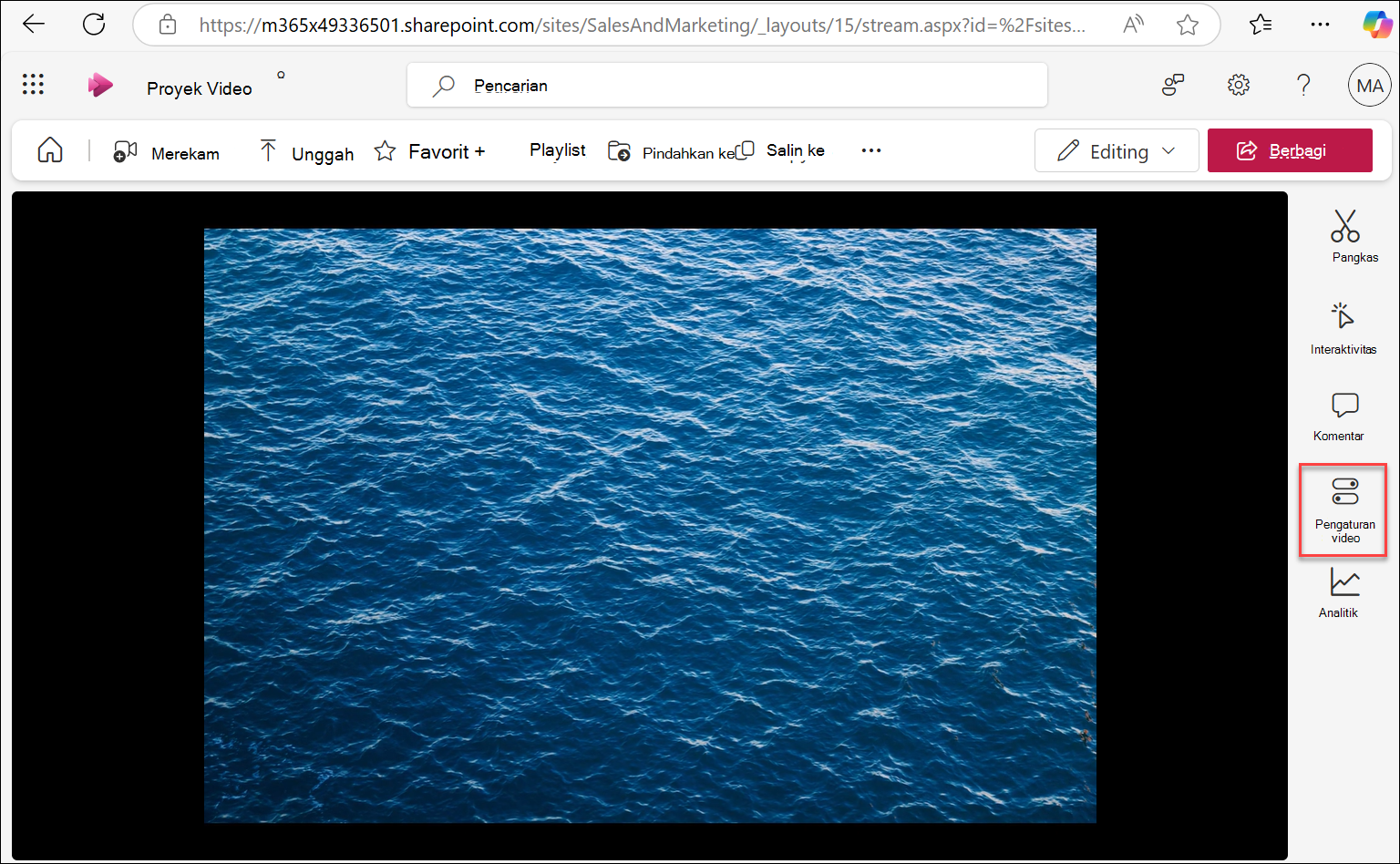
Pilih video. Video akan terbuka di tab baru di browser web atau di jendela baru. Di sebelah kanan video, pilih Pengaturan video.
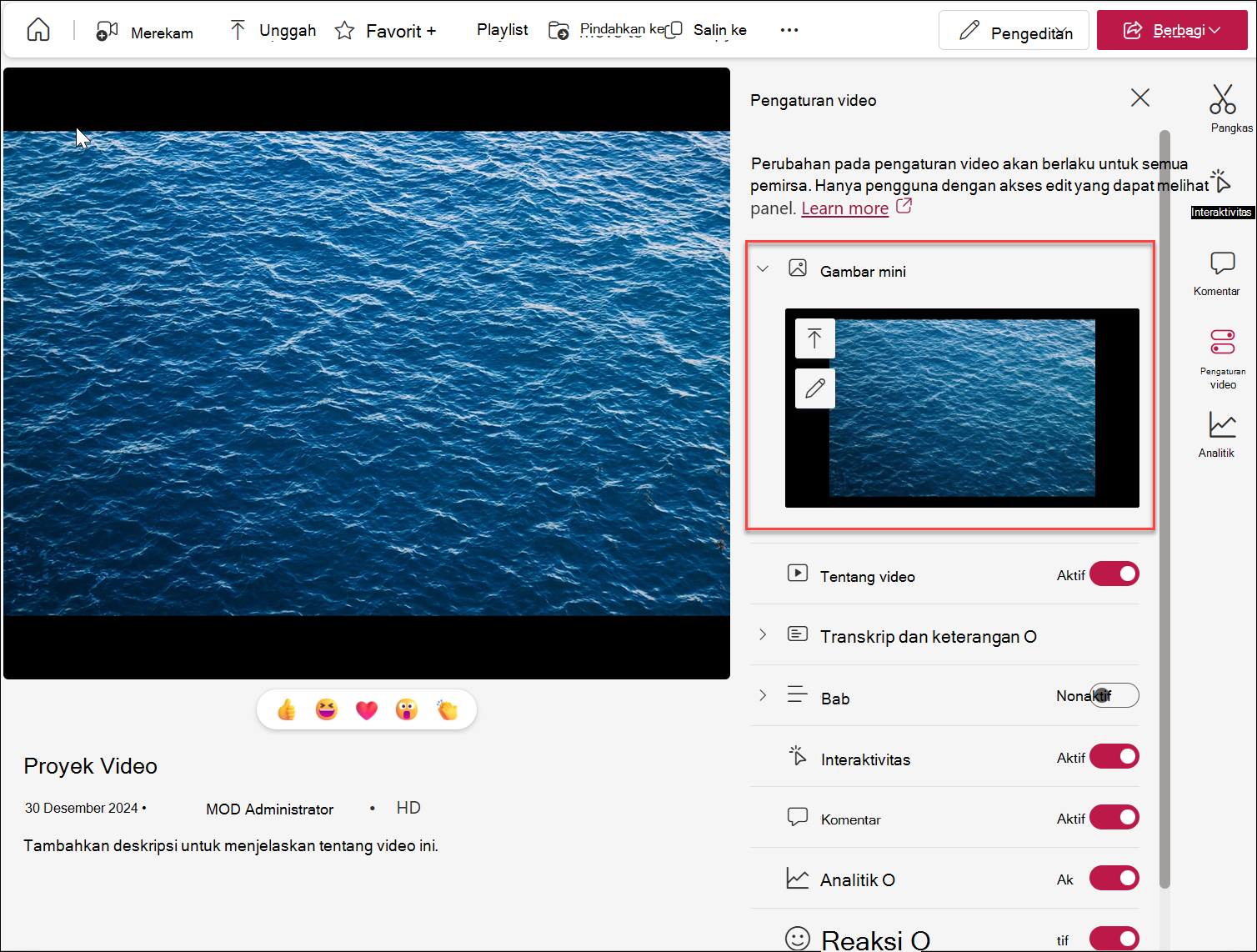
Pilih daftar menurun Gambar mini . Dua perintah yang dapat Anda gunakan untuk mengedit gambar mini video akan muncul.
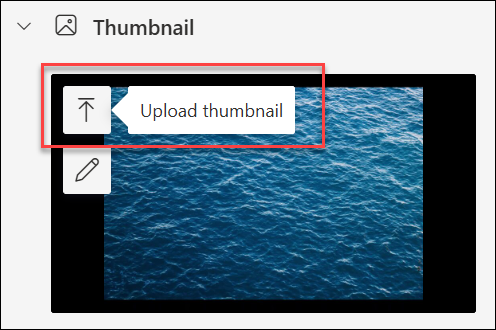
Jika ingin menggunakan gambar dari komputer sebagai gambar mini video, pilih Unggah gambar mini.
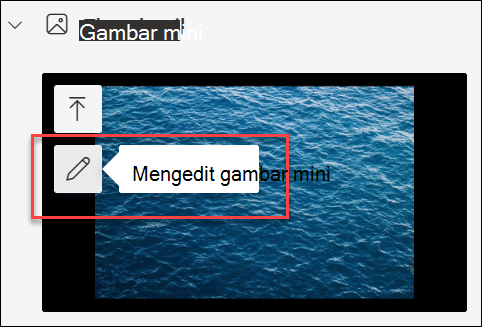
Jika Anda ingin mengedit gambar mini saat ini, pilih Edit gambar mini.
Untuk mempelajari cara melakukan pengeditan ini, gunakan salah satu prosedur berikut.
Gunakan gambar dari komputer Anda sebagai gambar mini
Jika Anda memiliki gambar yang disimpan di komputer yang ingin digunakan sebagai gambar mini untuk video tersebut, ikuti langkah-langkah ini.
- Pilih Unggah gambar mini.
- Ketik jalur untuk file gambar, atau telusuri untuk memilih file gambar, dan pilih Buka.
- Jika gambar mini baru Anda terlihat OK, pilih Selesai.
Capture thumbnail baru dari video Anda
Anda dapat mengambil gambar mini dari video apa pun yang disimpan di pustaka aset. Namun, Anda tidak dapat mengambil gambar mini dari video jika disimpan di luar pustaka aset.
Pilih Edit gambar mini.
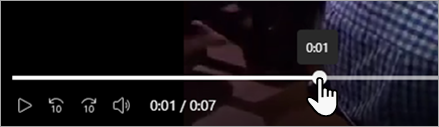
Dari video, pindahkan bilah pencarian ke bingkai baru yang ingin Anda gunakan.
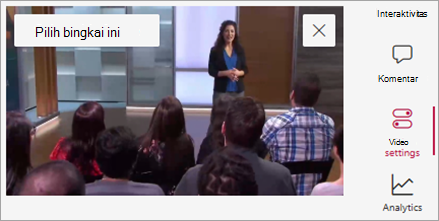
Saat video menampilkan gambar yang ingin Anda ambil, pilih Pilih bingkai ini. Jika gambar tidak benar, Anda juga dapat memilih Batal dan coba lagi.
Gambar mini yang baru diambil akan muncul di pustaka aset SharePoint Anda.