
Dokumen dan folder yang Anda simpan di OneDrive untuk kantor atau sekolah bersifat pribadi hingga Anda memutuskan untuk membagikannya. Demikian pula, di pustaka situs, Anda mungkin ingin berbagi dokumen atau folder tertentu dengan orang-orang yang tidak memiliki akses ke situs tersebut. Saat Anda berbagi dokumen dan folder, Anda bisa memutuskan akan memungkinkan orang mengeditnya, atau menampilkannya saja.
Berbagi dokumen atau folder
- Buka OneDrive untuk kantor atau sekolah atau pustaka situs yang berisi dokumen atau folder yang ingin Anda bagikan.
- Pilih elipsis (...) di samping dokumen atau folder untuk membuka keterangan dokumennya, lalu pilih Bagikan.
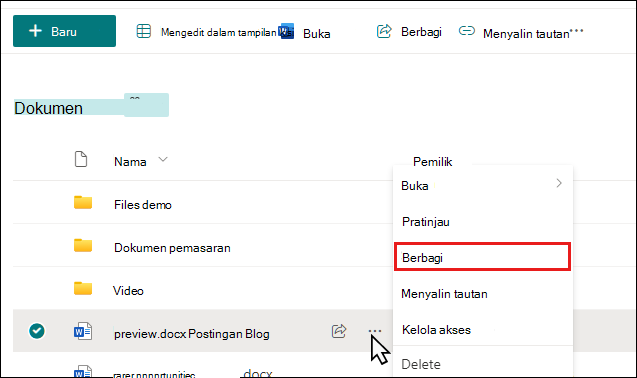
- Dalam kotak dialog Bagikan , ketik nama atau alamat email orang yang ingin Anda ajak berbagi dokumen atau folder.
- Pilih pengaturan izin untuk semua orang yang digunakan untuk berbagi dokumen atau folder.
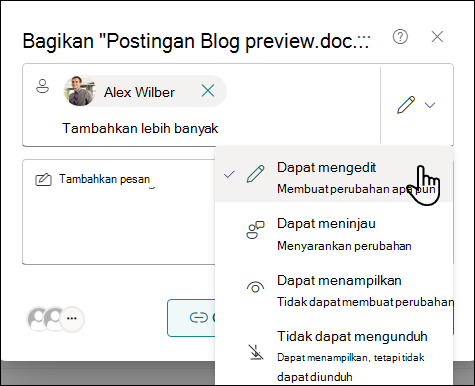
- Jika ingin, ketik pesan untuk disertakan dalam email yang dikirim kepada semua undangan. Email menyertakan link ke dokumen yang dibagikan.
- Jika sudah siap, pilih Kirim. Pemberitahuan akan dikirim ke semua penerima yang memberi tahu mereka tentang dokumen atau folder yang dibagikan, beserta pesan apa pun yang Anda sertakan.
Tanya jawab umum
- Bagaimana cara membuat tautan yang dapat dibagikan ke dokumen atau folder?
- Bagaimana cara berbagi dokumen atau folder dengan semua orang di organisasi saya?
- Bagaimana cara orang menemukan dokumen atau folder yang telah saya bagikan dengan semua orang?
- Bagaimana cara dengan siapa saya berbagi dokumen atau folder
- Bagaimana cara berhenti berbagi dokumen atau folder?
Bagaimana cara membuat tautan yang dapat dibagikan ke dokumen atau folder?
Di OneDrive untuk kantor atau sekolah, Anda dapat membuat tautan yang dapat dibagikan yang dapat dibagikan kepada orang lain:
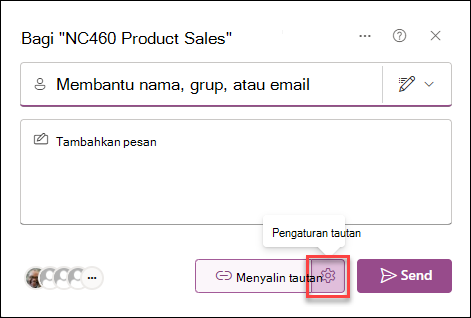
Setelah membuka kotak dialog Bagikan dan mengatur izin (lihat berbagi dokumen atau folder), pilih Salin tautan. Pengaturan default akan mengizinkan siapa pun dalam organisasi Anda mengakses dokumen atau folder dengan izin yang Anda tetapkan.

Untuk mengakses pengaturan tautan, pilih ikon pengaturan di sebelah kanan Salin tautan.
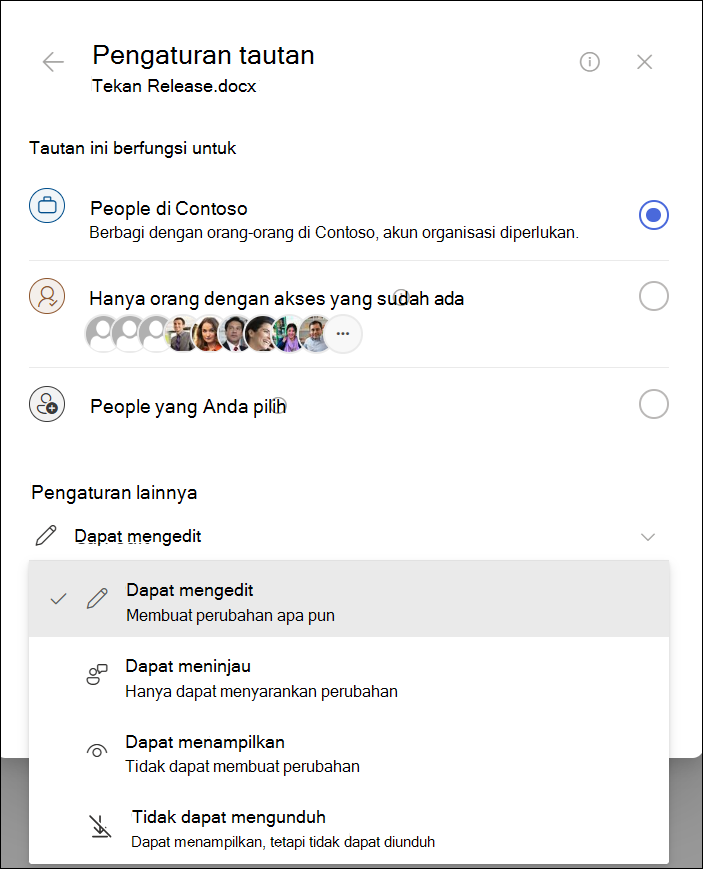
Dalam pengaturan Tautan, Anda dapat memilih untuk siapa tautan akan berfungsi, mengubah tingkat izin, dan mengatur tanggal kedaluwarsa tautan Anda.
Bagaimana cara berbagi dokumen dengan semua orang di organisasi saya?
Di OneDrive untuk kantor atau sekolah, ada dua cara untuk berbagi dokumen dengan semua orang:
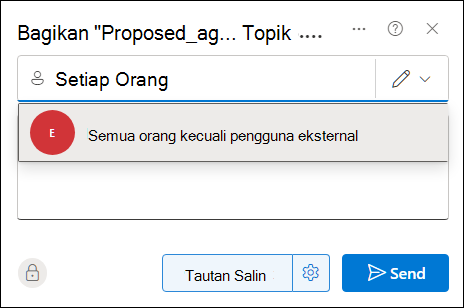
- Gunakan kotak dialog Bagikan. Ikuti langkah-langkah yang sama seperti yang dijelaskan di atas untuk berbagi dokumen atau folder, tetapi ketikkan Semua orang di bidang nama.
- Buat folder "Dibagikan dengan Semua Orang" (atau folder dengan nama yang sama) dan letakkan dokumen di folder tersebut saat Anda membuatnya. Untuk membuat folder, klik +Folder Baru Baru>. Anda dapat berbagi folder dengan orang-orang setelah membuatnya.
Kotak dialog Bagikan memungkinkan Anda memilih "Semua orang kecuali pengguna eksternal." Jika organisasi Anda mengizinkan berbagi eksternal, berbagi dengan "Semua orang" mencakup pengguna eksternal: orang di luar organisasi Anda yang sebelumnya telah diundang untuk berbagi dokumen sebagai tamu, baik oleh Anda maupun oleh orang lain di organisasi Anda.
Jika Anda memiliki folder Dibagikan dengan Semua Orang yang disediakan untuk Anda, semua orang mendapatkan izin untuk mengedit dokumen yang Anda masukkan ke dalam folder Dibagikan dengan Semua Orang, kecuali jika Anda mengubah pengaturan izin atau kecuali OneDrive untuk kantor atau sekolah dibuat sebelum Juni 2014. Jika OneDrive untuk kantor atau sekolah dibuat sebelum tanggal tersebut, folder Dibagikan dengan Semua Orang dimulai dengan izin Tampilan-saja. Anda bisa mengubah pengaturan izin kapan saja dengan mengikuti instruksi untuk berbagi folder di bagian sebelumnya dalam artikel ini.
Bagaimana cara orang menemukan dokumen yang telah saya bagikan dengan semua orang?
Dokumen yang Anda bagikan dengan semua orang tidak akan muncul dalam tampilan Dibagikan dengan Saya di OneDrive untuk kantor atau sekolah. Mengapa tidak? Anggaplah itu bergantung pada ukuran organisasi Anda, mungkin ada ratusan bahkan ribuan dokumen yang dibagikan dengan semua orang. Juga, Anda mungkin tidak ingin mengirimkan email undangan kepada semua orang di organisasi Anda.
Sebaliknya, orang-orang bisa menemukan dokumen ini dengan:
Mengikuti link yang Anda kirim langsung dalam email.
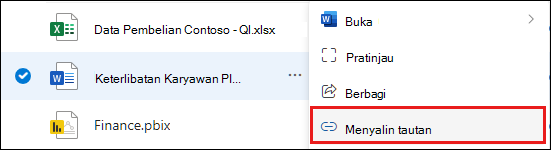
Anda dapat membuat atau mengambil URL web dokumen apa pun dengan memilih elipsis (...) di sebelah kanan dokumen, lalu pilih Salin tautan.
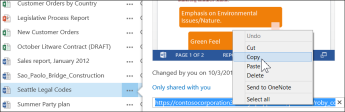
Menyalin dan menempelkan URL ke dalam email dialamatkan ke orang tertentu yang Anda ingin beri tahu.Menggunakan kotak Pencarian yang terletak di bagian atas halaman.
Dalam contoh ini, Adele Vance mencari kata kunci "Pemasaran internasional" untuk menemukan dokumen relevan yang dibagikan dengannya di organisasinya.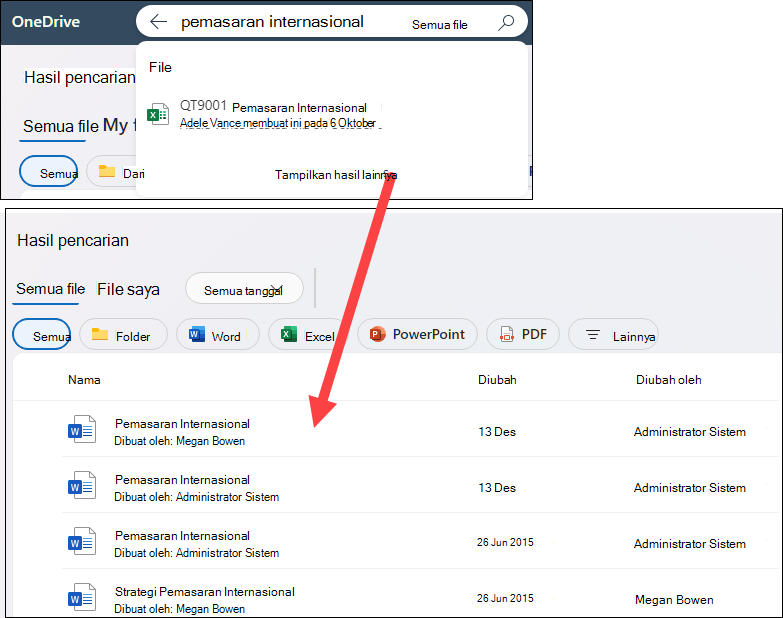
Bagaimana cara melihat siapa yang berbagi dokumen dengan saya?
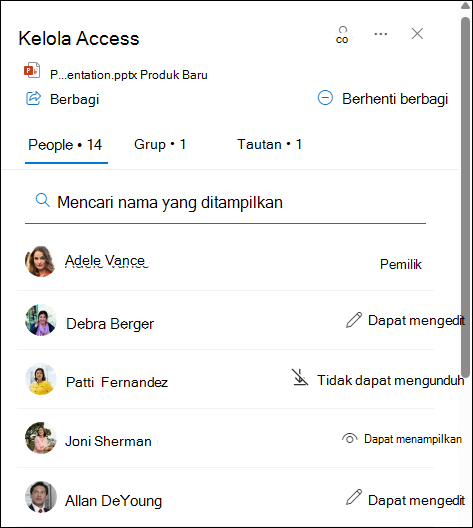
Pilih elipsis (...) di samping dokumen yang Anda minati, lalu pilih Kelola akses.
Nama orang yang berbagi dokumen dengan Anda, jumlah orang yang memiliki akses, dan izin mereka akan tercantum. Anda dapat menggulir daftar untuk melihat semua nama atau menggunakan bidang pencarian untuk menemukan orang tertentu.
Tips
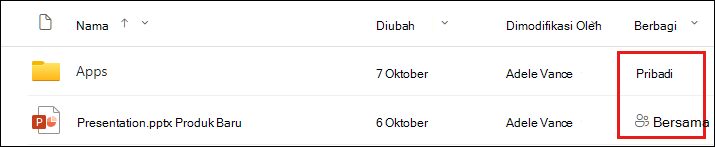
Jika pustaka tempat Anda bekerja memiliki kolom Berbagi , Anda dapat memilih teks untuk membuka kotak dialog Kelola akses .
Grup yang Anda bagikan akan muncul di bawah tab grup. Pilih tab Grup di bagian atas daftar untuk melihat semua grup di organisasi Anda yang memiliki akses ke dokumentasi dan izin mereka.
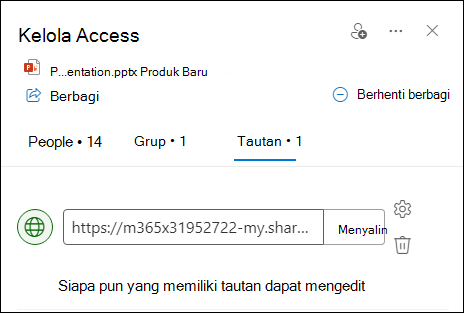
Jika ada tautan yang dapat dibagikan telah dibuat untuk dokumen, tautan tersebut akan muncul di bawah tab tautan. Pilih tab Tautan di bagian atas daftar untuk melihat semua tautan yang dihasilkan untuk dokumen, siapa yang memiliki akses, dan tingkat izin.
Bagaimana cara berhenti berbagi dokumen atau folder?
Untuk membuat dokumen atau folder kembali privat, Anda bisa berhenti berbagi.
Untuk berhenti berbagi dengan individu atau grup:
Akses kotak dialog Kelola akses (Lihat Bagaimana cara melihat dengan siapa saya berbagi dokumen untuk mengetahui cara mengaksesnya).
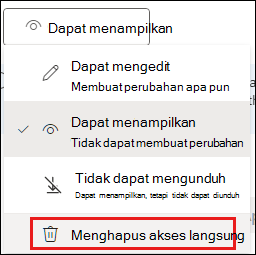
Dalam kotak dialog Kelola akses , pilih izin untuk orang yang ingin berhenti berbagi dengan Anda.
Pilih Hapus akses langsung dari daftar izin.
Untuk menonaktifkan tautan berbagi:
Akses kotak dialog Kelola akses (Lihat Bagaimana cara melihat dengan siapa saya berbagi dokumen untuk mengetahui cara mengaksesnya).
Dalam kotak dialog Kelola akses , pilih tab tautan .
Pilih ikon Hapus tautan untuk menghapus tautan.
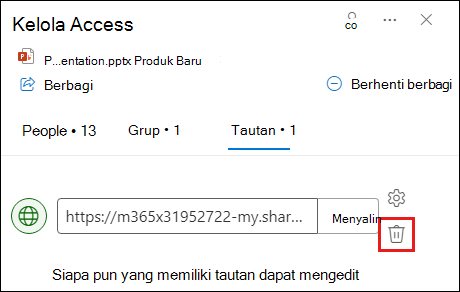
Pilih Hapus saat diminta untuk mengonfirmasi.
Untuk berhenti berbagi semua bersamaan:
Akses kotak dialog Kelola akses (Lihat Bagaimana cara melihat dengan siapa saya berbagi dokumen untuk mengetahui cara mengaksesnya).
Dalam kotak dialog Kelola akses , pilih Hentikan berbagi.
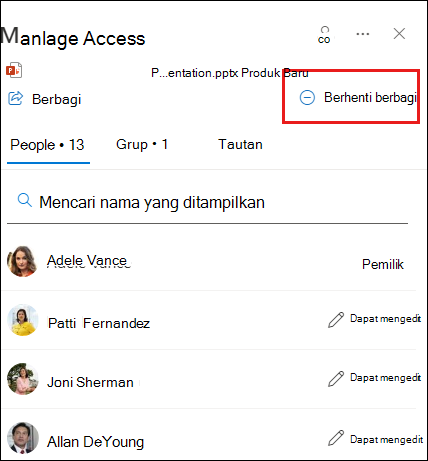
Pilih Hentikan Berbagi saat diminta untuk mengonfirmasi.
Catatan
Memilih Hentikan berbagi akan menghapus SEMUA berbagi ke dokumen atau file yang dipilih, termasuk ke individu, grup, dan akan menonaktifkan tautan berbagi yang dihasilkan.