
Penting
Meskipun SharePoint memungkinkan kustomisasi izin situs yang cukup besar, kami sangat menyarankan Anda menggunakan grup SharePoint bawaan untuk situs komunikasi dan mengelola izin situs tim melalui grup Microsoft 365 terkait. Meskipun tidak disarankan, melanggar pewarisan dan mengatur izin tingkat item adalah skenario yang didukung dalam penggunaan yang wajar, sesuai batas yang disebutkan di seluruh artikel ini. Anda dapat menambahkan, mengubah, atau menghapus izin untuk dokumen atau folder individu dengan metode berikut yang disebutkan dalam Berbagi file atau folder di Microsoft 365 . Hal ini memungkinkan administrasi yang jauh lebih mudah.
Pewarisan izin
Secara default, semua situs, daftar, dan pustaka dalam kumpulan situs mewarisi pengaturan izin dari situs yang berada tepat di atasnya dalam hierarki situs. Ini disebut pewarisan izin. Pewarisan izin berarti situs mewarisi izin dari situs akar kumpulan situs, dan subsitus mewarisi izin dari situs induknya. Folder, daftar, dan dokumen mewarisi izin dari situs yang berisinya, dan seterusnya.
Pewarisan izin dapat menghemat waktu administrator situs, terutama pada kumpulan situs besar atau kompleks. Namun, terkadang, Anda mungkin perlu mengubah izin agar dapat memperluas akses untuk mengundang orang lain berbagi informasi atau membatasi akses ke situs . Sebagai administrator atau pemilik pustaka, daftar, atau survei, Anda dapat mengubah izin dengan berbagai cara (yaitu memberikan izin unik, mengubah tingkat izin, atau menghapus izin pengguna), agar orang yang tepat dapat mengakses data yang mereka butuhkan sekaligus membatasi orang lain. Artikel ini memperlihatkan cara masuk ke halaman Izin dan memisahkan pewarisan, lalu menyediakan langkah-langkah untuk menetapkan atau mengubah izin.
Pertama, Anda harus masuk ke halaman izin.
Buka halaman Izin
Instruksi ini berlaku untuk Microsoft Lists, SharePoint di Microsoft 365, SharePoint Server Edisi Berlangganan, SharePoint Server 2019, dan SharePoint Server 2016.
Tampilkan halaman Izin di SharePoint
Untuk daftar atau pustaka
Masuk ke pustaka atau daftar dan buka.
Pilih
 , lalu Pengaturan pustaka atau Pengaturan daftar . Tergantung pada versi SharePoint, Anda mungkin perlu memilih Pengaturan pustaka lainnya .
Tergantung pada versi SharePoint Anda, jika Anda tidak melihat , pilih tab Pustaka atau Daftar untuk membuka pita, lalu pilih Pengaturan Pustaka atau Pengaturan Daftar di pita.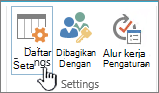
Pada halaman Pengaturan , di bawah Izin dan Manajemen , pilih Izin untuk daftar ini atau Izin untuk pustaka dokumen ini .
Atas Halaman
Untuk survei
Buka survei.
Pilih Pengaturan .
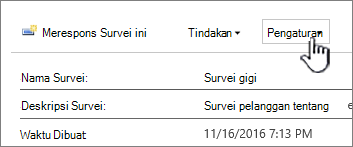
Pilih menu menurun, lalu pilih Pengaturan Survei .
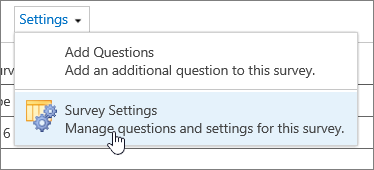
Pada halaman Pengaturan , di bawah Izin dan Manajemen , pilih Izin untuk survei ini .
Tentang izin unik untuk item individual
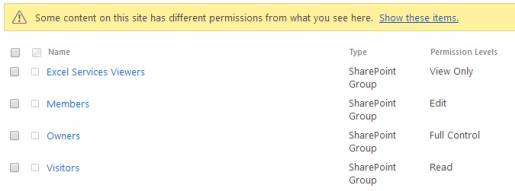
Saat masuk ke halaman Izin , Anda mungkin melihat satu atau beberapa pesan di bagian atas halaman seperti ini:

Berikut arti setiap pesan:
- Beberapa item dalam daftar ini mungkin memiliki izin unik yang tidak dikontrol dari halaman ini. Tampilkan item ini. Artinya, pada suatu waktu di masa lalu, item individu dalam daftar, pustaka, atau survei dibagikan dengan orang lain. Saat mengklik Tampilkan item ini , Anda akan melihat kotak dialog Pengecualian yang memperlihatkan item tersebut. Jika Anda adalah pemilik item, klik Kelola izin untuk setiap item untuk membuat perubahan.
- Pengguna akses terbatas di situs ini. Pengguna mungkin memiliki akses terbatas jika item atau dokumen di bawah situs telah dibagikan dengan mereka. Tampilkan pengguna . Artinya, jika item telah dibagikan dengan pengguna, tetapi seluruh daftar, pustaka, atau survei belum, akses mereka terbatas pada satu item yang telah dibagikan dengan mereka. Klik Tampilkan pengguna untuk melihat siapa mereka.
Saat Anda berbagi item dengan pengguna, mereka diberi akses terbatas ke situs untuk memberi mereka akses ke item tersebut. Jika Anda membatalkan berbagi item, pengguna akan terus memiliki akses terbatas ke situs (dan Anda akan melihat pesan ini), namun, mereka tidak akan memiliki akses ke item apa pun yang tidak dibagikan dengan mereka. - Pustaka ini mewarisi izin dari pustaka induknya. (nama situs) . Artinya, pewarisan belum dipecahkan untuk daftar, pustaka, atau survei. Lihat Pewarisan izin putus di bawah ini untuk mengetahui cara melakukannya.
Memisahkan pewarisan izin di SharePoint
Sekarang Anda sudah masuk ke halaman Izin . Berikutnya, Anda perlu membatalkan pewarisan izin sebelum dapat menetapkan izin unik, mengubah tingkat izin, atau menghapus izin pengguna ke daftar, pustaka, atau survei. Ketika Anda melanggar izin pewarisan untuk daftar, pustaka, atau survei lalu menentukan pengaturan izin baru, daftar (atau pustaka) menjadi induk untuk item di dalamnya. Item di bawah induk tersebut kini mewarisi pengaturan izin baru (kecuali item memiliki izin yang ditentukan secara unik.)
Untuk memisahkan pewarisan dan menetapkan izin unik, ikuti langkah-langkah berikut:
Buka daftar, pustaka, atau survei dan buka.
Buka halaman Izin menggunakan langkah-langkah di bagian sebelumnya .
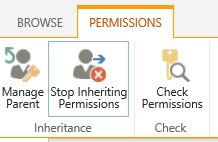
Untuk merusak pewarisan izin dari induk, pilih Hentikan Mewarisi Izin .
Catatan
- Ketika daftar atau pustaka berisi lebih dari 100.000 item, Anda tidak dapat merusak pewarisan izin pada daftar itu sendiri. Anda juga tidak dapat mewarisi kembali izin pada daftar itu sendiri.
- Jika folder berisi lebih dari 100.000 item, Anda tidak dapat merusak pewarisan izin pada folder itu sendiri. Anda juga tidak dapat mewarisi kembali izin pada folder itu sendiri.
- Item dalam pustaka atau folder yang mencapai batas (katakanlah satu file atau folder) tidak akan terpengaruh—jadi Anda masih dapat, misalnya, merusak pewarisan pada file tunggal di dalam pustaka dengan lebih dari 100.000 item.
- Saat pengguna membagikan dokumen atau item individual lainnya, pewarisan akan otomatis rusak untuk item tersebut. Izin yang diwariskan disalin ke item, dan izin bagi pengguna yang dengannya item dibagikan ditambahkan. Jika perubahan izin dibuat pada item induk, perubahan tersebut tidak diterapkan ke item tersebut.
Menetapkan izin unik di SharePoint
Setelah Anda merusak pewarisan menggunakan langkah-langkah di bagian di atas, ikuti langkah-langkah ini untuk memberikan izin unik:
Buka daftar, pustaka, atau survei dan buka.
Buka halaman Izin menggunakan langkah-langkah di bagian sebelumnya .
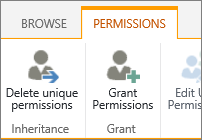
Pilih Berikan Izin di tab Izin .
Catatan
Jika daftar atau pustaka mewarisi dari induk, Anda tidak akan melihat Berikan Izin .
Dalam kotak dialog Bagikan..., pastikan Undang orang dipilih, lalu ketikkan nama orang atau grup yang ingin Anda berikan akses di kotak Masukkan nama atau alamat email.
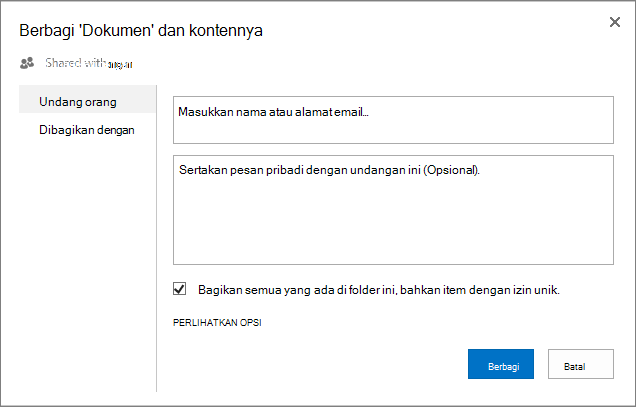
Tambahkan pesan pribadi jika Anda mau.
Centang atau hapus centang Bagikan semua yang ada dalam folder ini, bahkan item dengan izin unik . Ini akan memberikan atau membatasi akses ke item yang telah Anda tetapkan izin uniknya. (Opsi ini hanya tersedia untuk folder.)
Tingkat izin yang diberikan diatur ke Edit secara default, yang berarti orang yang Anda undang dapat membuat beberapa perubahan pada daftar, pustaka, atau survei. Jika Anda ingin memberikan tingkat izin yang berbeda seperti Baca saja, klik Tampilkan opsi dan ubah pilihan dalam kotak Pilih tingkat izin .
Pesan email akan dikirim ke semua orang dalam kotak Undang orang . Jika Anda tidak ingin hal ini terjadi, klik Tampilkan opsi, lalu hapus centang Kirim undangan email .
Setelah selesai, klik Bagikan .
Atas Halaman
Dalam beberapa kasus, Anda mungkin ingin membuat grup keamanan Direktori Aktif Windows dan memberi akses ke pustaka atau daftar kepada semua orang dalam grup keamanan Windows. Sebagai contoh, Anda mungkin ingin memberi askes ke daftar dengan menambahkan grup tim keamanan ke grup SharePoint. Lalu, ketika orang baru bergabung dengan tim Anda, Anda memberi mereka izin yang sesuai hanya dengan menambahkannya ke grup keamanan Windows yang sesuai. Untuk mempelajari selengkapnya tentang grup Keamanan Windows, lihat Grup Keamanan Direktori Aktif .
Catatan
Anda tidak dapat memberikan akses ke grup distribusi yang bukan merupakan grup keamanan Windows.
Mengubah tingkat izin di SharePoint
Anda harus menghentikan pewarisan dari situs induk sebelum dapat mengubah izin unik. Setelah Anda merusak pewarisan menggunakan langkah-langkah di bagian di atas, ikuti langkah-langkah ini untuk mengubah izin:
Buka daftar, pustaka, atau survei dan buka.
Buka halaman Izin untuk daftar, pustaka, atau survei menggunakan langkah-langkah di bagian sebelumnya .
Dalam daftar Nama , pilih kotak centang di samping nama pengguna atau grup yang Anda ubah tingkat izinnya.
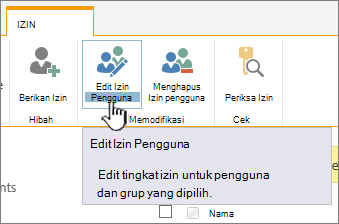
Pilih Edit Izin Pengguna .
Di bawah Izin , centang kotak untuk tingkat izin yang Anda inginkan untuk pengguna atau grup yang Anda pilih.
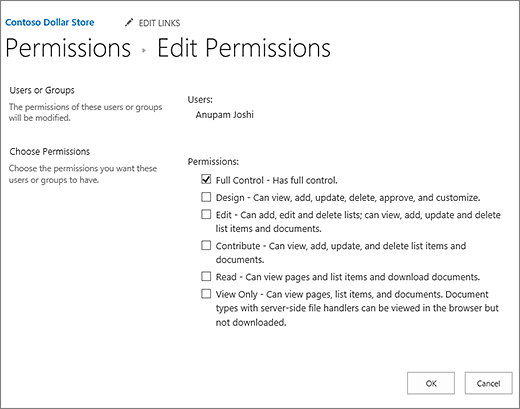
Untuk informasi selengkapnya tentang tingkat izin, lihat Memahami tingkat izin di SharePoint .
Menghapus izin pengguna di SharePoint
Anda harus menghentikan pewarisan dari situs induk sebelum dapat menghapus izin pengguna. Setelah Anda merusak pewarisan menggunakan langkah-langkah di bagian di atas, ikuti langkah-langkah berikut untuk menghapus izin pengguna:
Buka daftar, pustaka, atau survei dan buka.
Buka halaman Izin untuk daftar, pustaka, atau survei menggunakan langkah-langkah di bagian sebelumnya .
Dalam daftar Nama , pilih kotak centang di samping nama pengguna atau grup yang izinnya ingin Anda hapus.
Pilih Hapus izin pengguna .
Catatan
Saat menghapus izin, izin pengguna atau grup akan dihapus di semua turunan, termasuk izin yang memiliki pewarisan izin yang rusak. Memulihkannya tidak akan dapat dilakukan.
Halaman Izin diperbarui untuk menunjukkan bahwa grup atau pengguna tidak lagi memiliki izin ke daftar.
Pulihkan warisan untuk menghapus semua izin unik di SharePoint
Ketika Anda merusak izin pewarisan antara situs, folder, daftar, pustaka, item daftar, atau dokumen dan induknya, Anda dapat memulihkan pewarisan kapan saja, yang menghapus izin kustom apa pun yang Anda tetapkan.
Buka daftar, pustaka, atau survei dan buka.
Buka halaman Izin untuk daftar, pustaka, atau survei menggunakan langkah-langkah di bagian sebelumnya .
Pada tab Izin (untuk daftar atau pustaka), pilih Hapus izin unik .
Pilih OK . Bilah status untuk daftar kini melaporkan 'Daftar ini mewarisi izin dari induknya.' Nama orang tua akan muncul di samping status yang diperbarui.