
Berbagi file, file SharePoint, atau Daftar OneDrive dengan orang lain memungkinkan Anda berkolaborasi dengan aman dengan orang-orang di luar organisasi Anda.
- Jika masuk dengan akun kerja atau sekolah, Anda dapat mengirim tautan ke orang tertentu, baik di dalam maupun di luar organisasi.
- Jika masuk dengan akun pribadi Microsoft, Anda hanya dapat memilih orang yang juga memiliki akun pribadi Microsoft.
Pilih tab di bawah ini untuk cara masuk:
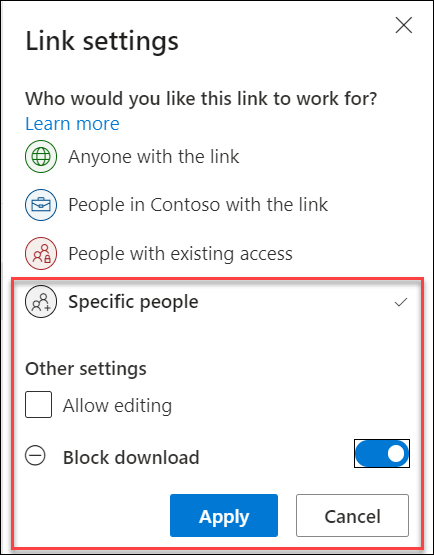
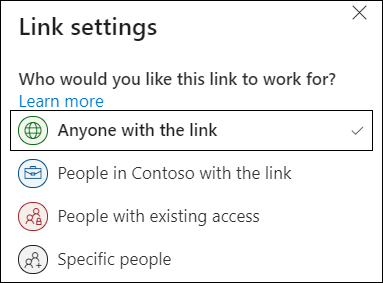
Jika Anda ingin mengamankan konten dan mendapatkan tautan yang hanya berfungsi untuk orang yang Anda undang, pilih Orang tertentu di pengaturan Tautan saat membuat tautan berbagi.
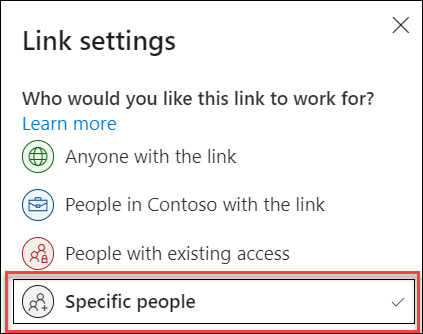
Pengalaman penerima bergantung pada pengaturan yang Anda pilih saat membuat tautan berbagi dan pada akun yang digunakan untuk melihat file.
Penerima tidak memiliki akun Microsoft
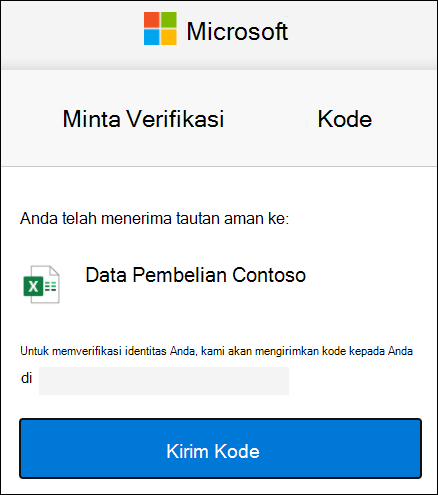
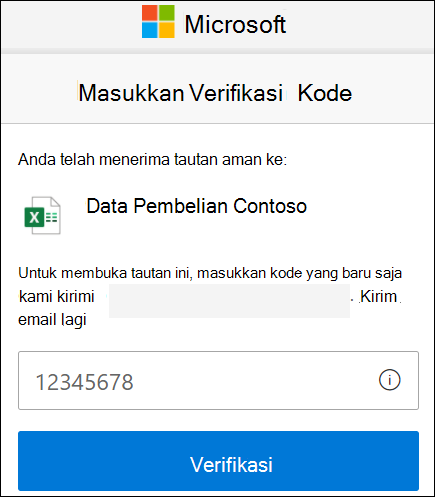
Penerima tidak memerlukan akun Microsoft. Untuk mengakses konten, OneDrive, SharePoint, atau Lists mengirim kode akses satu kali ke alamat email mereka untuk memverifikasi identitas mereka. Setelah menerima kode, mereka memasukkannya ke layar verifikasi untuk membuka file. Konten diamankan dan tautan tidak akan berfungsi jika diteruskan ke orang lain – tautan hanya berfungsi untuk orang yang Anda tentukan saat Anda membagikannya.
|
|
|---|
Penerima memiliki akun Microsoft
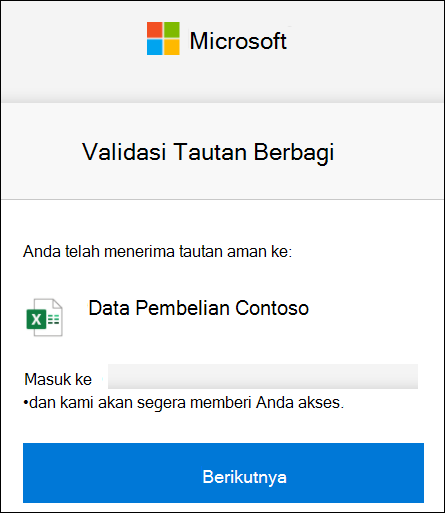
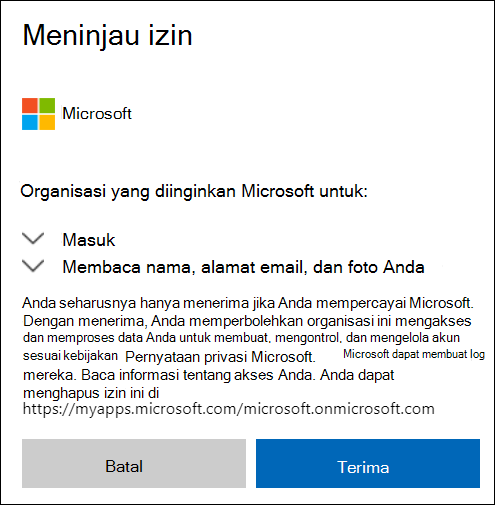
Saat seseorang yang memiliki akun Microsoft ingin mengakses konten, OneDrive, SharePoint, atau Lists meminta mereka untuk masuk ke akun mereka, dan meminta izin untuk melihat nama, alamat email, dan foto mereka untuk memverifikasi identitas mereka.
Perhatikan bahwa dalam beberapa kasus, penerima mungkin perlu mengikuti langkah-langkah di atas dan memberikan kode sandi alih-alih masuk.
|
|
|---|
Tips
- Setelah selesai berkolaborasi, atau kapan saja, Anda dapat berhenti berbagi dan menghapus akses ke file. Untuk OneDrive dan SharePoint, pilih file, lalu pilih Detail>Kelola akses untuk berhenti berbagi. Untuk Daftar, buka daftar dan pilih ikon
 informasi di sudut kanan atas, lalu pilih Kelola akses.
 - Untuk keamanan tambahan untuk file OneDrive dan SharePoint, Anda dapat menghapus izin pengeditan dan mengaktifkan Blokir pengunduhan di pengaturan Tautan.
Pelajari selengkapnya
Berbagi file dan folder dengan Microsoft 365
Berbagi file atau folder SharePoint
Berbagi daftar atau item daftar
Berhenti berbagi file atau folder OneDrive atau SharePoint, atau mengubah izin