
Anda dapat melihat dengan siapa file atau folder OneDrive untuk kerja atau sekolah, SharePoint, atau Microsoft Teams telah dibagikan kapan saja.
Lihat dengan siapa file atau folder dibagikan
Dalam pustaka dokumen, pilih file atau folder.
Di atas daftar file, pilih Bagikan.
Jendela Berbagi akan terbuka.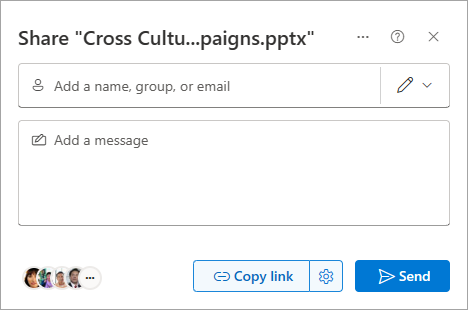
Jika item saat ini dibagikan dengan orang lain, grup akan muncul di kiri bawah jendela Bagikan .
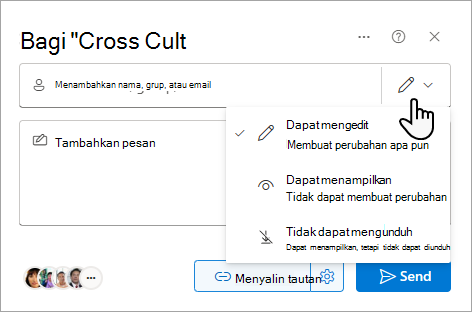
Setiap item melingkar di kiri bawah mewakili orang atau grup yang telah dibagikan file.
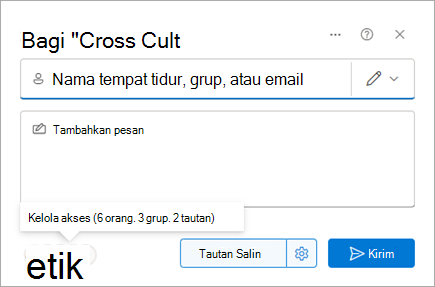
Arahkan kursor ke area ini untuk melihat ringkasan Kelola akses tentang siapa yang memiliki akses ke file.
Klik daftar untuk melihat detail selengkapnya tentang orang yang dapat mengakses file. Lihat Mengelola akses ke file atau folder nanti dalam artikel ini untuk detail selengkapnya.
Mengelola akses ke file atau folder
Saat Anda mengklik grup di kiri bawah jendela Bagikan , panel Kelola Akses akan terbuka.
Dari panel Kelola Akses, Anda dapat melihat People yang memiliki akses, Grup yang memiliki akses, dan Tautan yang digunakan untuk memberikan akses ke file.
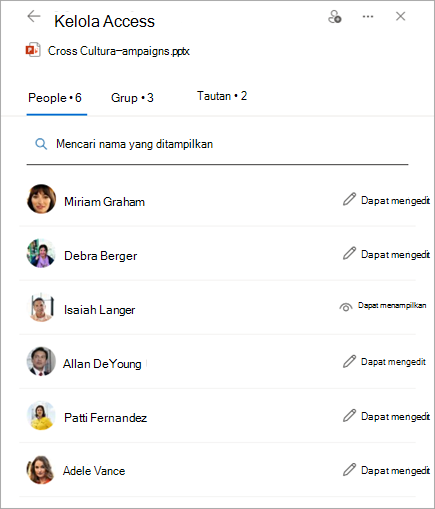
Jika Anda mengklik nama dari panel Kelola Akses , panel ringkasan Akses akan terbuka untuk orang tersebut. (Ini termasuk grup yang memiliki akses ke situs tempat file atau folder berada.)
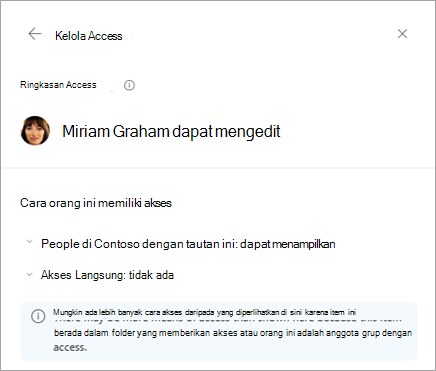
Saat melihat siapa yang memiliki akses ke file atau folder, nama pengguna internal akan ditampilkan. Pengguna eksternal hanya akan menampilkan alamat emailnya, dengan Pengguna Eksternal di bawah alamat.
Tingkat akses berbagi
Ada berbagai opsi untuk berbagi:
- Akses langsung memberikan akses ke siapa saja yang menerima tautan ini, baik mereka menerimanya langsung dari Anda maupun menerima penerusan dari orang lain. Hal ini mungkin mencakup orang-orang di luar organisasi Anda.
- People in <Your Organization> memberikan akses ke file untuk siapa saja di organisasi Anda yang memiliki tautan, baik mereka menerimanya langsung dari Anda maupun menerima penerusan dari orang lain.
Catatan
Jika opsi berbagi berwarna abu-abu, admin organisasi mungkin membatasinya. Misalnya, mereka dapat memilih untuk menonaktifkan beberapa opsi untuk mencegah tautan yang dapat digunakan diteruskan ke orang lain.
Terdapat juga tingkat izin yang berbeda:
- Dapat menampilkan memungkinkan penerima hanya melihat file atau folder; Mereka tidak dapat membuat perubahan pada hal itu. Hal ini dapat dibatasi lebih lanjut dengan memilih opsi Tidak dapat mengunduh , yang berarti mereka tidak dapat menyimpan salinan lokal.
- Dapat mengedit memungkinkan penerima untuk melihat dan membuat perubahan pada file atau folder.
- Tidak dapat mengunduh memungkinkan penerima hanya melihat file atau folder; Mereka tidak dapat menyimpan salinan lokal.
Selain itu, ketika membuat tautan, Anda dapat mengatur tanggal kedaluwarsa, serta kata sandi untuk mengakses file. (Anda harus memberikan kata sandi untuk orang tersebut atau orang-orang yang berbagi file dengan Anda.)
Melalui panel Kelola Akses, Anda juga dapat berhenti berbagi file atau folder OneDrive atau SharePoint, atau mengubah izin.
Untuk informasi selengkapnya, lihat Berbagi file dan folder OneDrive.
Lihat Juga
Melaporkan berbagi file dan folder di situs SharePoint (untuk pemilik situs)