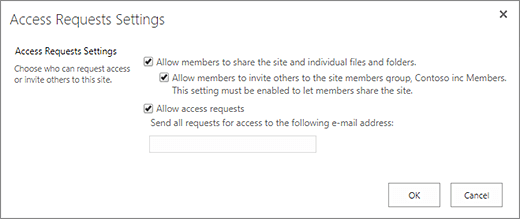
Fitur permintaan akses memungkinkan orang untuk meminta akses ke konten yang saat ini tidak mereka miliki izinnya untuk dilihat. Sebagai pemilik situs, Anda bisa mengonfigurasi fitur untuk mengirim surat kepada Anda ketika seseorang meminta akses ke situs. Selanjutnya Anda bisa memilih menyetujui atau menolak permintaan mereka. Jika menyetujui permintaan, Anda juga dapat menentukan tingkat izin yang ingin ditetapkan kepada pengguna.
Fitur permintaan akses juga berfungsi bersama dengan perintah Bagikan untuk situs. Jika seseorang yang bukan pemilik situs (seseorang yang tidak mempunyai kontrol penuh terhadap situs) menggunakan perintah Bagikan untuk mengundang orang lain menampilkan sebuah situs, tindakan itu akan menghasilkan permintaan akses kepada pemilik situs. Pemilik situs kemudian dapat menyetujui atau menolak permintaan atau menentukan tingkat izin yang akan ditetapkan kepada pengguna baru.
Penting
Jika situs menggunakan grup keamanan dengan dukungan email, pemilik situs mungkin tidak menerima pesan email permintaan akses. Untuk informasi selengkapnya dan mengatasi masalah ini, lihat Pemberitahuan yang dikirim ke situs SharePoint yang tersambung ke grup Microsoft 365 tidak diterima.
Secara bersamaan, perintah Bagikan dan fitur permintaan akses menyederhanakan proses pengelolaan pengguna yang dapat mengakses suatu situs. Pengguna situs dapat mengundang orang lain untuk bekerja sama di situs (kecuali jika fitur ini dinonaktifkan), sementara pemilik situs memiliki otoritas tertinggi atas orang-orang yang memiliki akses ke situs ini dan tingkatan izin yang diberikan kepada pengguna.
Ringkasan tentang siapa yang mendapatkan email saat pengguna meminta akses:
| TIPE SITUS | Siapa yang mendapatkan email permintaan akses secara default |
|---|---|
| Klasik | Pengguna di grup Pemilik |
| OneDrive | Administrator situs utama |
| Situs yang terhubung ke grup (termasuk Microsoft Teams) | Administrator grup |
| Komunikasi | Pengguna di grup Pemilik |
| Situs modern tanpa grup (#STS3 TeamSite) | Pengguna di grup Pemilik |
| Situs Proyek | Administrator situs utama |
Apa yang ingin Anda lakukan?
Mengubah pengaturan permintaan akses
Pertama, Anda mungkin ingin memutuskan apakah anggota grup situs SharePoint di Microsoft 365 dapat mengundang non-anggota untuk mengakses konten situs. Anda dapat mengaktifkan atau menonaktifkan kemampuan ini.
Catatan
Menonaktifkan opsi untuk mengizinkan berbagi tidak akan menyembunyikan menu Berbagi, namun akan memperlihatkan pesan kesalahan ketika anggota tim mencoba untuk berbagi.
Untuk mengaktifkan atau menonaktifkan berbagi oleh anggota tim dengan non-anggota
Buka PengaturanOffice
 >Pengaturan Izin Situs.
Di bawah Berbagi Situs, klik Ubah cara anggota dapat berbagi.
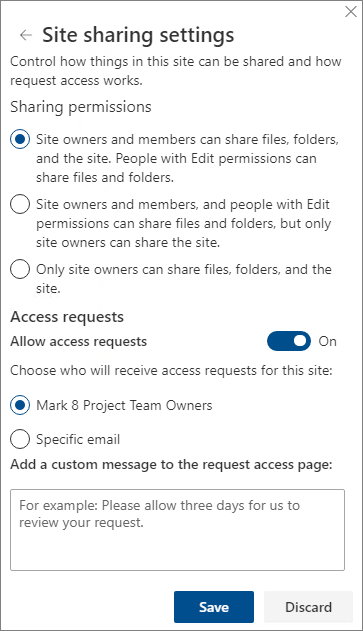
Di bagian Izin berbagi, atur tingkat akses:
- Pemilik dan anggota situs dapat berbagi file, folder, dan situs. People dengan izin Edit dapat berbagi file dan folder.
- Pemilik dan anggota situs, serta orang yang memiliki izin Edit dapat berbagi file dan folder, tetapi hanya pemilik situs yang dapat berbagi situs.
- Hanya pemilik situs yang dapat berbagi file, folder, dan situs.
Klik Simpan.
Pemilik situs bisa menyetel fitur permintaan akses sehingga fitur ini akan mengirimkan email ketika seseorang meminta akses ke situs.
Untuk menyiapkan permintaan akses
Buka PengaturanOffice
>Pengaturan Izin Situs.Di bawah Berbagi Situs, klik Ubah cara anggota dapat berbagi.
Di bawah Permintaan akses, atur tombol alih Izinkan permintaan akses ke Aktif.
Pilih siapa yang akan menerima permintaan akses untuk situs:
Pemilik situs (tindakan ini akan menampilkan nama situs, seperti pemilik Contoso Radio)
Catatan
Di situs Proyek, jika Anda memilih opsi untuk grup pemilik situs, permintaan akses dikirim ke admin utama kumpulan situs.
Email tertentu (pengguna atau daftar distribusi tertentu)
Anda dapat menyertakan pesan kustom secara opsional untuk menampilkan halaman permintaan akses kepada pengguna.
Klik Simpan.
Menyetujui atau menolak permintaan akses untuk situs SharePoint
Catatan
Pengguna yang telah diundang menggunakan Azure Active Directory B2B akan muncul di bawah "Permintaan Akses" dan bukan "Undangan Pengguna Eksternal."
Buka PengaturanOffice
> PengaturanKonten situs.Klik Permintaan akses.
Catatan
Tombol permintaan akses hanya muncul jika ada permintaan akses yang tertunda.
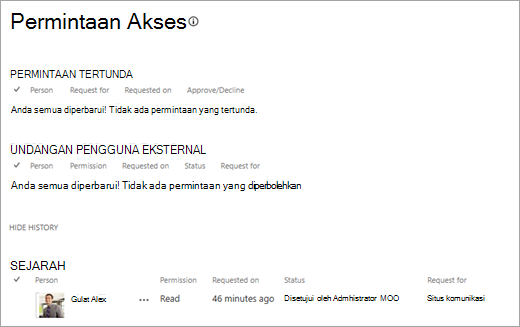
Di bawah Permintaan Tertunda, temukan permintaan yang ingin Anda perbarui, klik elipsis (...)untuk membuka menu.
Di bawah Izin, pilih tingkat izin yang ingin Anda tetapkan kepada pengguna (jika Anda berencana untuk menyetujui permintaan). Secara opsional Anda juga bisa mengetikkan pesan ke orang yang meminta akses; hal ini bisa menjadi cara yang sangat bermanfaat untuk mendokumentasikan keputusan Anda.
Klik Setujui atau Tolak.
Tips
Untuk melihat permintaan terdahulu, klik Perlihatkan Riwayat.
Mengelola undangan ke pengguna eksternal
Jika Anda adalah pelanggan Microsoft 365 yang menggunakan SharePoint, Anda juga dapat menggunakan halaman Permintaan Akses untuk mengelola undangan pengguna tamu yang telah dikeluarkan untuk orang yang tidak memiliki lisensi untuk langganan Microsoft 365 Anda.
Penting
Hanya administrator kumpulan situs, administrator SharePoint di Microsoft 365, dan anggota grup Pemilik default situs yang memiliki izin untuk menggunakan halaman Permintaan Akses. Namun, jika pengguna telah dihapus dari grup Pemilik, kemudian diberi izin Kontrol Penuh untuk situs tersebut, akses pengguna ke halaman Permintaan Akses akan ditolak. Untuk mengatasi situasi ini, lihat "Akses ditolak" ke daftar Permintaan Akses atau "Permintaan persetujuan gagal" saat Anda memproses permintaan yang tertunda.
Menarik undangan
Jika Anda ingin menarik undangan yang telah Anda kirim ke pengguna eksternal, Anda bisa mencabut undangan sebelum undangan itu diterima.
-
Buka PengaturanOffice>Pengaturan Konten Situs.
- Klik Permintaan akses.
- Temukan orang yang ingin Anda batalkan undangannya ke situs, lalu klik elipsis (...) untuk membuka menu.
- Dalam jendela properti, klik Tarik.
Jika pengguna eksternal telah menerima undangan, dan Anda ingin menghapus aksesnya, Anda bisa melakukannya dengan menghapus mereka dari grup izin SharePoint yang Anda berikan kepada mereka. Admin Microsoft 365 atau admin SharePoint Anda juga dapat menghapusnya dari daftar pengguna untuk lingkungan Anda.
Kirim ulang undangan
Secara default, setiap undangan yang Anda kirim kepada pengguna eksternal akan kedaluwarsa dalam 90 hari. Anda dapat mengirim ulang undangan dalam 90 hari tersebut, namun waktu respons orang yang diundang terhadap undangan tidak akan diperpanjang. Anda tidak dapat mengirim ulang undangan yang kedaluwarsa.
Catatan
Jika orang yang diundang tidak menerima undangan dalam 90 hari, dan Anda masih menginginkan orang tersebut memiliki akses ke situs Anda, kirim ulang undangan.
-
Buka PengaturanOffice>Pengaturan Konten Situs.
- Klik Permintaan akses.
- Di bawah Undangan Pengguna Tamu, temukan undangan yang ingin Anda kirim ulang, lalu klik elipsis (...) untuk membuka menu.
- Di bawah Izin, konfirmasikan bahwa grup yang dipilih adalah grup izin di mana Anda ingin menambahkan orang yang menerima undangan. Jika Anda ingin memilih grup yang berbeda dari salah satu grup di undangan asli, Anda bisa melakukannya di sini.
- Klik Kirim Ulang.