
Membuat situs
- Pilih + Buat situs di halaman awal SharePoint.
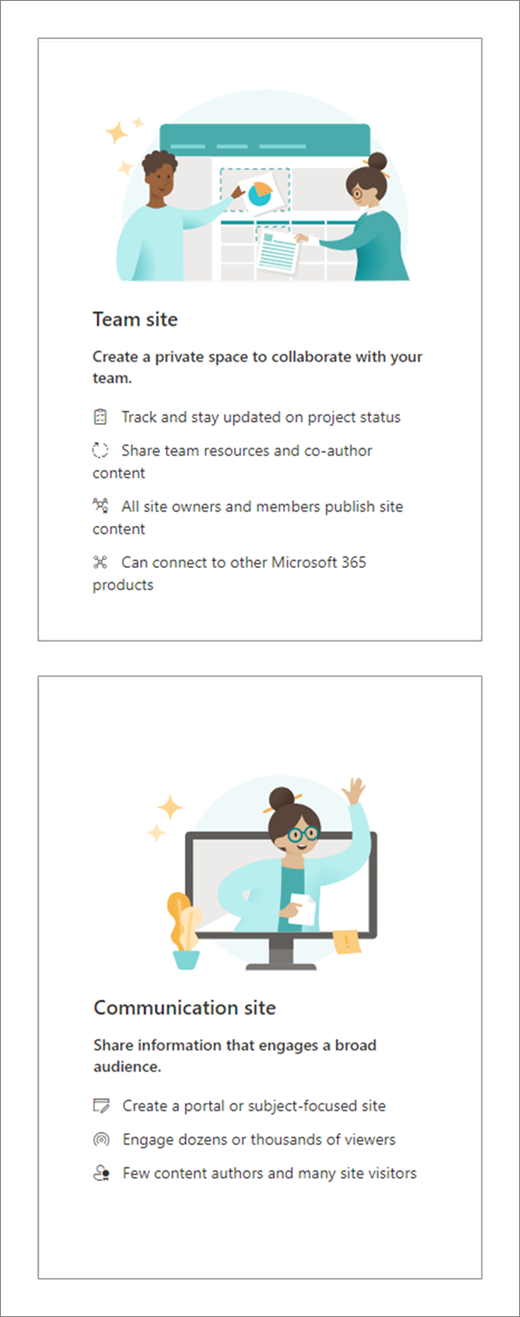
- Pilih apakah Anda ingin membuat Situs tim atau Situs komunikasi.
- Pilih templat yang ingin Anda gunakan untuk membuat situs baru Anda.
- Pilih Gunakan templat untuk mulai membuat situs dari templat yang Anda pilih.
- Masukkan nama situs. Ketika Anda mulai memasukkan nama untuk situs, bidang lain akan muncul.
- Anda dapat memasukkan deskripsi situs dan mengedit alamat situs dan alamat email grup (untuk situs tim) jika ingin.
Penting
Simbol yang diizinkan di alamat situs hanyalah garis bawah, tanda hubung, tanda kutip tunggal, dan titik, dan tidak dapat dimulai atau diakhiri dengan titik.
- Jika diminta, pilih pengaturan privasi untuk informasi situs Anda.
- Pilih bahasa default untuk situs Anda.
- Pilih Buat situs.
- Anda dapat memilih untuk menambahkan anggota dan pemilik situs jika menginginkannya.
- Pilih Selesai.
Situs SharePoint modern dibuat dan siap digunakan dalam hitungan detik. Jika Anda memilih situs tim, grup Microsoft 365 juga akan dibuat.
Menambahkan pustaka daftar atau dokumen
Di situs yang ingin Anda tambahkan daftar atau pustaka.
Pilih Baru.
Pilih Daftar atau Pustaka dokumen.
Pilih Daftar kosong atau Pustaka kosong untuk menambahkan pustaka daftar atau dokumen ke situs.
Dalam panel Buat:
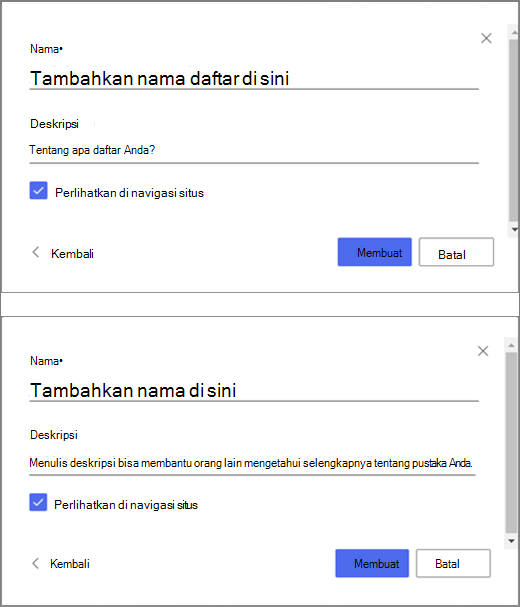
Masukkan nama untuk daftar atau pustaka (dan deskripsi, jika Anda mau).
Pilih Buat.
Gunakan filter untuk mengubah apa yang Anda lihat
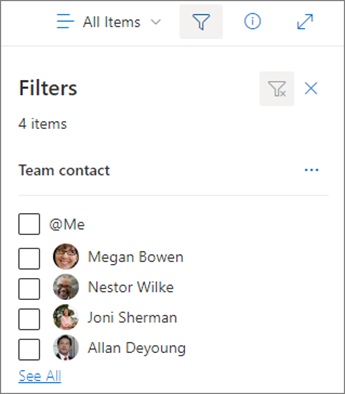
- Buka daftar atau pustaka yang ingin Anda filter.
- Pilih Buka panel
 filter .
 - Pilih cara yang Anda inginkan untuk memfilter daftar atau pustaka dari opsi yang tersedia.
Menambahkan halaman
- Buka situs yang ingin Anda tambahkan halaman.
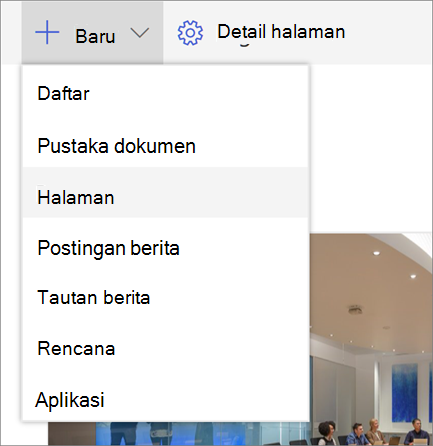
- Pilih Baru.
- Pilih Halaman.
- Pilih templat, lalu pilih Buat halaman.
- Ketikkan nama halaman Anda, lalu tambahkan konten lain yang Anda inginkan.
Gunakan komponen web untuk menambahkan teks, gambar, dan konten lainnya. - Pilih Terbitkan jika sudah siap.
Menambahkan komponen web
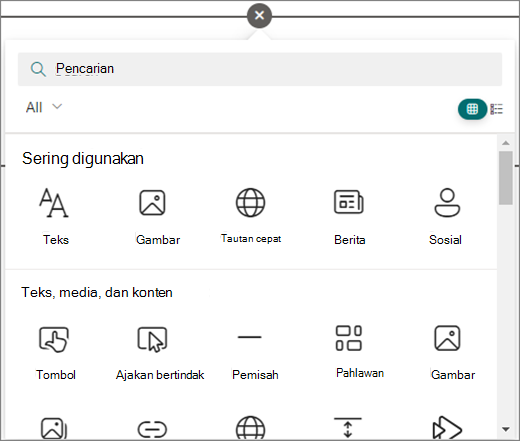
- Di postingan atau halaman berita Anda, pilih tanda plus
 di tempat Anda ingin menyisipkan konten.
 - Pilih komponen web yang ingin Anda gunakan: Teks, Gambar, Tautan cepat, Berita, ...
- Jika sudah menambahkan semua komponen web yang diinginkan, pilih Terbitkan.
Beberapa fungsi diperkenalkan secara bertahap ke organisasi yang telah menyiapkan opsi rilis yang ditargetkan di Microsoft 365. Artinya, Anda mungkin belum melihat fitur ini atau fitur mungkin terlihat berbeda dari yang dijelaskan dalam artikel bantuan.