
Untuk pengalaman klasik SharePoint, Anda dapat memilih di antara dua metode navigasi: navigasi struktural atau navigasi terkelola ketika mengaktifkan fitur penerbitan di situs pengalaman SharePoint klasik. Navigasi struktural didasarkan pada struktur situs. Navigasi terkelola didasarkan pada kumpulan istilah.
Navigasi terkelola memungkinkan Anda menentukan dan memelihara navigasi situs menggunakan kumpulan istilah. Dengan navigasi terkelola, bukan lokasi konten yang menentukan di mana dalam navigasi konten Anda akan muncul, tetapi cara Anda menandai konten dengan istilah dari kumpulan istilah. Navigasi terkelola membuat URL yang ramah. Navigasi terkelola juga dapat membantu membuat URL yang ramah. Untuk menggunakan dan menyesuaikan navigasi struktural, lihat Mengustomisasi navigasi di situs SharePoint Anda.
Catatan
- Tata letak navigasi menu mega tidak didukung dengan navigasi terkelola.
- Jika Anda menggunakan templat kumpulan situs Portal Penerbitan untuk membuat kumpulan situs, Anda tidak perlu melakukan prosedur ini. Secara default, navigasi terkelola diaktifkan untuk situs Portal Penerbitan .
- Navigasi terkelola hanya tersedia di situs yang menggunakan pengalaman klasik SharePoint.
Sebelum Anda memulai
Sebelum mengaktifkan navigasi terkelola, pastikan bahwa:
- Anda mengaktifkan fitur Infrastruktur Penerbitan SharePoint Server di tingkat kumpulan situs. Lihat Mengaktifkan fitur penerbitan.
- Anda membuat kumpulan istilah untuk menentukan navigasi situs Anda. Lihat Menyiapkan serangkaian istilah baru dan Membuat dan mengelola istilah dalam rangkaian istilah.
- Anda adalah anggota dari grup SharePoint Pemilik.
Mengaktifkan navigasi terkelola untuk situs
Dari Pengaturan
 , pilih Pengaturan situs.
Pada halaman Pengaturan Situs , di bagian Tampilan dan Nuansa , pilih Navigasi.

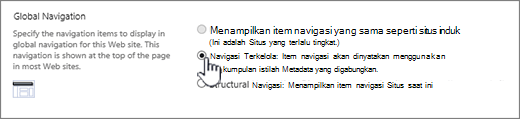
Pada halaman Pengaturan Navigasi , di bagian Navigasi Global , pilih Navigasi Terkelola: Item navigasi akan direpresentasikan menggunakan kumpulan istilah Metadata Terkelola.
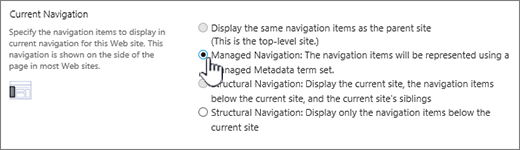
Di bagian Navigasi Saat Ini , pilih Navigasi Terkelola: Item navigasi akan direpresentasikan menggunakan kumpulan istilah Metadata Terkelola.
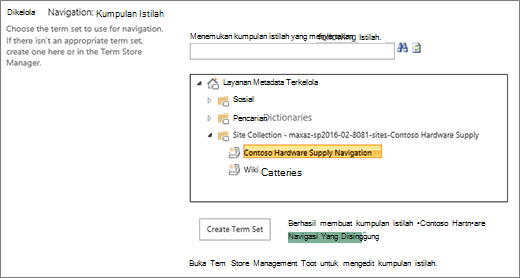
Di bagian Navigasi Terkelola: Kumpulan Istilah , pilih kumpulan istilah yang akan Anda gunakan untuk menentukan navigasi situs Anda.
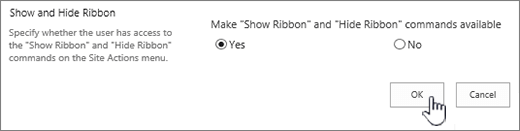
Pilih OK.
Tentang navigasi terkelola
Navigasi terkelola memungkinkan Anda menentukan dan memelihara navigasi situs menggunakan kumpulan istilah. Dengan navigasi terkelola, bukan lokasi konten yang menentukan di mana dalam navigasi konten Anda akan muncul, tetapi cara Anda menandai konten dengan istilah dari kumpulan istilah. Misalnya, di versi SharePoint sebelumnya, jika ingin menambahkan halaman baru di bawah "Tentang perusahaan kami", Anda harus menambahkan halaman tersebut di bawah cabang "Tentang perusahaan kami" dalam konten Anda. Dengan navigasi terkelola, Anda dapat menambahkan halaman ke cabang yang paling masuk akal bagi Anda. Dengan menandai halaman itu dengan istilah, dan menggunakan Komponen Web Pencarian, halaman akan muncul di tempat yang benar dalam navigasi. Untuk mempelajari selengkapnya tentang membuat kumpulan istilah, lihat Membuat dan mengelola istilah dalam kumpulan istilah.
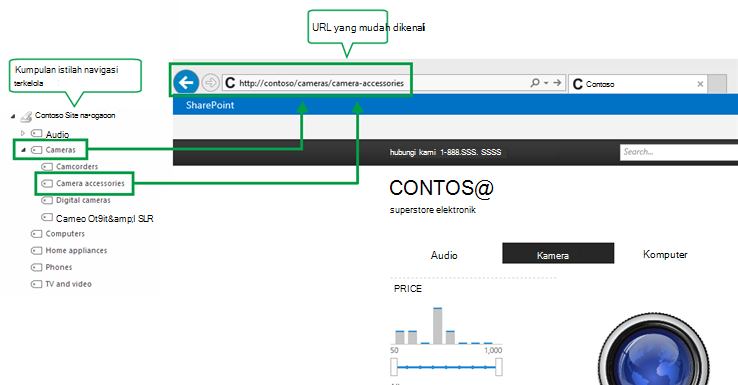
Navigasi terkelola membuat URL yang ramah. Di versi SharePoint sebelumnya, URL ke halaman berisi referensi ke pustaka Halaman dan folder apa pun di dalam pustaka tersebut, misalnya: http://www.contoso.com/pages/products/cameras/camera-accessories.aspx. Dengan navigasi terkelola, URL didasarkan pada istilah dalam kumpulan istilah yang mendorong navigasi situs Anda, misalnya: http://www.contoso.com/cameras/camera-accessories.
Dalam skenario penerbitan lintas situs (hanya tersedia di SharePoint Server 2016 atau SharePoint Online), situs penerbitan menggunakan navigasi terkelola sangat umum. Contoh berikut menunjukkan bagaimana URL yang mudah dipahami untuk halaman dibuat dari istilah-istilah dalam kumpulan istilah navigasi terkelola.
Catatan
Kumpulan istilah yang dibuat di pusat admin SharePoint hanya dapat menggerakkan navigasi terkelola untuk satu situs dalam penyewa. Kumpulan istilah yang dibuat dalam kumpulan situs hanya dapat menggerakkan navigasi terkelola untuk satu situs dalam kumpulan situs tersebut. Untuk mempelajari cara merencanakan kumpulan istilah, lihat Merencanakan kumpulan istilah navigasi di SharePoint.