
Situs multibahasa adalah situs web tunggal yang direproduksi dalam lebih dari satu bahasa. Sebagian besar konten di situs sama tetapi dilokalkan untuk mencerminkan banyak bahasa. Artikel ini membahas fitur variasi yang digunakan dalam proses penyiapan dan pengelolaan situs multibahasa. Anda dapat menggunakan fitur ini dalam versi Microsoft SharePoint Server yang lebih lama dari SharePoint Server 2019.
Penting
- Pada September 2018, diumumkan bahwa Layanan Penerjemahan Mesin akan tidak digunakan lagi di SharePoint untuk Microsoft 365, tetapi akan tetap didukung. Layanan ini menjadi tidak tersedia dan tidak didukung sepenuhnya pada akhir Juli 2022.
- API Machine Translation Server ditandai sebagai tidak digunakan lagi dan tidak akan tersedia melalui CSOM SharePoint.
- Semua instans API Machine Translation Server yang ada tidak lagi menampilkan fungsionalitas multibahasa di lingkungan Microsoft 365 Anda pada akhir Juli 2022.
- Jika Anda menggunakan situs komunikasi modern di SharePoint, kami menyarankan Anda untuk menggunakan fitur situs dan halaman multibahasa modern sebagai pengganti fitur variasi Layanan Penerjemahan Mesin.
- Sebagai alternativley, Anda dapat menggunakan API terjemahanAzure.
Di artikel ini
- Terminologi
- Cara kerja situs variasi
- Menentukan cara halaman diluncurkan ke situs
- Membuat label untuk situs sumber dan target
- Membuat hierarki situs variasi
- Menulis dan menerbitkan
- Variasi daftar
Terminologi
Sebelum menyiapkan situs web multibahasa, ada baiknya memahami terminologi variasi SharePoint. Tabel ini menentukan istilah kunci yang akan Anda temui dalam proses penyiapan dan manajemen variasi.
| Istilah | Definisi |
|---|---|
| Variasi | Contoh individual situs web yang dilokalkan dan/atau diterjemahkan untuk bahasa dan lokasi tertentu. |
| Beranda variasi | URL dasar untuk semua variasi situs web Anda. Umumnya ditemukan di akar koleksi situs, beranda variasi juga dapat berupa subsitus dalam koleksi. Ini mengarahkan pengunjung situs ke situs variasi yang sesuai berdasarkan pengaturan lokasi browser. |
| Label variasi | Catatan: Mulai September 2018, Anda tidak akan dapat menggunakan terjemahan mesin saat membuat label variasi di SharePoint. Pasangan bahasa-lokal untuk situs variasi dan pengidentifikasi situs variasi tingkat atas dan semua situs, konten, dan sebagainya, di bawah situs tingkat atas. Misalnya, label en-us berarti situs diterbitkan dalam bahasa Inggris dan ditampilkan kepada pengguna yang lokasinya, menurut pengaturan browser mereka, adalah Amerika Serikat. Sebaliknya, en-uk berarti situs ini diterbitkan dalam bahasa Inggris dan ditampilkan kepada pengguna yang pengaturan browsernya menunjukkan Inggris Raya. Label disertakan dalam URL situs dan mungkin terlihat seperti ini: http://contoso.com/en-us. |
| Situs variasi sumber | Situs tempat konten ditulis dan diterbitkan. Dari sumber ini, semua situs variasi akan disalin. Setelah situs diidentifikasi sebagai sumber, situs tidak dapat diubah, dan tidak ada situs lain dalam kumpulan situs yang dapat ditetapkan sebagai sumber. |
| Situs variasi target | Situs yang menerima sebagian besar kontennya dari situs variasi sumber. Konten baru dapat dibuat di situs variasi target, tetapi konten tersebut tidak dibagikan dengan situs lain dan unik untuk situs tempat konten tersebut dibuat. |
| Hierarki variasi | Kumpulan lengkap situs variasi, termasuk sumbernya. |
| Halaman variasi | Menerbitkan halaman yang disimpan di pustaka Halaman situs variasi sumber dan target. |
| Microsoft Translator | Layanan yang digunakan oleh SharePoint untuk terjemahan mesin konten situs web. Microsoft Translator adalah widget halaman web yang memungkinkan Anda menerjemahkan halaman di situs web Anda secara real time. Pengguna dapat melihat halaman Anda dalam bahasa mereka sendiri tanpa harus membuka situs web terjemahan terpisah untuk berbagi halaman dengan orang lain dalam beberapa bahasa. |
| XLIFF File | Format berbasis XML standar yang didukung oleh berbagai alat pelokalan. |
Cara kerja situs variasi
Pada intinya, situs variasi adalah salinan situs web yang dikelola. Penulisan berlangsung di situs sumber, situs dalam hierarki variasi Anda dari mana semua yang lain disalin. Saat Anda menerbitkan situs sumber, semua halaman penerbitan dari pustaka Halaman direplikasi secara otomatis pada target dan diantrekan untuk terjemahan dan penerbitan. Pustaka dokumen, daftar pengumuman, dan pustaka gambar juga direplikasi sebagai bagian dari proses variasi.
Situs variasi dibangun secara hierarkis dengan situs akar di bagian atas dan semua varian bahasa di bawahnya. Sumber dan target duduk satu tingkat di bawah akar. Berikut contohnya:
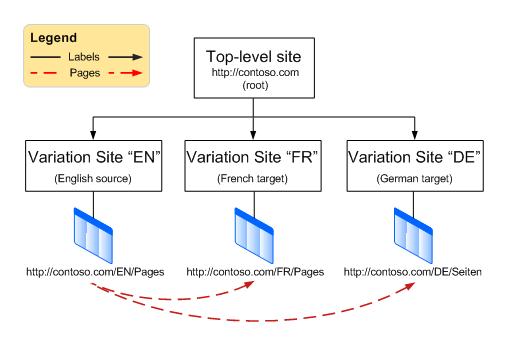
Fitur variasi adalah komponen dari infrastruktur penerbitan SharePoint, dan menggunakan templat situs penerbitan saat membuat situs. Namun, proses penerbitan konten yang sebenarnya tergantung pada templat situs yang Anda pilih saat menyiapkan variasi. Memilih Situs Penerbitan untuk variasi sumber berarti bahwa semua halaman di sumber atau di bawahnya dalam hierarki situs harus dipublikasikan sebelum direplikasi di situs variasi target. Memilih Situs Penerbitan dengan Alur Kerja berarti halaman harus melalui alur kerja persetujuan sebelum direplikasi di situs variasi target. Pekerjaan pengatur waktu variasi melakukan pekerjaan mereplikasi halaman yang disetujui dan diterbitkan ke situs target, dan dimulai setelah hierarki situs dibuat.
Karena fitur variasi bergantung pada infrastruktur penerbitan dan templat situs penerbitan, Anda harus mengaktifkan penerbitan di kumpulan situs sebelum membuat label variasi atau hierarki situs.
Mengaktifkan penerbitan di kumpulan situs
- Dari akar kumpulan situs Anda, klik Pengaturan
 lalu klik Pengaturan situs. Jika Anda tidak melihat Pengaturan situs, klik Informasi situs , lalu klik Tampilkan semua pengaturan situs. Beberapa halaman mungkin mengharuskan Anda memilih Konten situs, lalu Pengaturan situs.
 - Pada halaman Pengaturan Situs, di bawah Administrasi Kumpulan Situs, klik Fitur kumpulan situs.
- Gulir ke bawah ke Infrastruktur Penerbitan SharePoint Server , lalu klik Aktifkan.
Setelah penerbitan diaktifkan, Anda akan mengikuti proses empat langkah untuk menyiapkan variasi, sebagai berikut:
- Tentukan bagaimana halaman diluncurkan ke situs variasi.
- Buat label untuk situs sumber dan target.
- Buat hierarki variasi.
- Menulis dan menerbitkan.
Menentukan cara halaman diluncurkan ke situs
Anda sebaiknya memikirkan bagaimana organisasi Anda akan menangani pembuatan situs otomatis, perlu diingat bahwa Anda memiliki fleksibilitas dalam memutuskan konten apa yang akan diterbitkan dan kapan. Misalnya, katakanlah perusahaan Anda baru saja meluncurkan produk baru dan menampilkannya secara jelas di beranda situs web Anda. Ini harus ditampilkan di situs web semua anak perusahaan internasional Anda juga, tetapi karena produk tidak akan dirilis secara internasional selama beberapa bulan lagi, Anda ingin pemilik situs di setiap anak perusahaan menahan konten sampai produk tersedia secara lokal. Dengan menyesuaikan pengaturan variasi, Anda dapat mengontrol bagaimana halaman baru, yang diperbarui, dan dihapus ditangani di setiap situs variasi.
Mengonfigurasi pengaturan variasi
Catatan
Hanya administrator kumpulan situs yang dapat melakukan tindakan ini.
- Dari akar kumpulan situs Anda, klik Pengaturan lalu klik Pengaturan situs. Jika Anda tidak melihat Pengaturan situs, klik Informasi situs , lalu klik Tampilkan semua pengaturan situs. Beberapa halaman mungkin mengharuskan Anda memilih Konten situs, lalu Pengaturan situs.
- Pada halaman Pengaturan Situs, di bawah Administrasi Kumpulan Situs, klik Pengaturan Variasi.
- Di Perilaku Pembuatan Situs, Daftar, dan Halaman, pilih:
Buat di mana saja jika halaman baru harus disalin ke semua target.
-atau-
Buat secara selektif jika Anda ingin memilih target mana yang akan menerima halaman baru. - Di Buat Ulang Halaman Target yang Dihapus, pilih:
Membuat ulang halaman target baru saat halaman sumber diterbitkan ulang jika Anda ingin halaman baru menggantikan halaman yang telah dihapus.
-atau-
Jangan buat ulang halaman target baru saat halaman sumber diterbitkan ulang jika Anda tidak ingin halaman baru menggantikan halaman yang telah dihapus. - Di Komponen Web Perbarui Halaman Target, pilih:
Perbarui Komponen Web perubahan pada halaman target saat pembaruan halaman sumber variasi disebarkan jika Anda ingin perubahan komponen web pada sumber diperbarui di target. Setiap kustomisasi komponen web pada target akan hilang.
-atau-
Jangan perbarui perubahan Komponen Web pada halaman target saat pembaruan halaman sumber variasi disebarkan jika Anda tidak ingin perubahan komponen web pada sumber diperbarui di target. - Di Pemberitahuan, pilih kotak centang untuk memperingatkan pemilik situs ketika halaman baru atau pembaruan halaman tersedia.
- Klik OK.
Membuat label untuk situs sumber dan target
Penting
Mulai September 2018, Anda tidak akan dapat menggunakan terjemahan mesin saat membuat label variasi di SharePoint. Anda masih dapat membuat label variasi tetapi perlu menggunakan metode terjemahan yang berbeda, sebaiknya gunakan API terjemahan Bing. Langkah-langkah berikut tidak akan tersedia di SharePoint. Langkah-langkah yang dimulai dengan Buat variasi hierarki situs akan terus berfungsi dengan label yang dibuat sebelum September 2018.
Label variasi adalah pasangan bahasa-lokal untuk situs variasi, seperti en-us, de-de, atau fr-fr. Label ini disertakan dalam URL situs.
Label pertama yang harus Anda buat adalah label sumber. Sumbernya adalah tempat Anda menulis konten yang akan disalin ke situs target. Untuk situs multibahasa, Anda mungkin ingin menggunakan bahasa utama organisasi sebagai label sumber.
Catatan
Hanya ada satu label sumber, dan setelah menentukan label sumber, Anda tidak dapat mengubahnya menjadi label lain tanpa menghapus label sumber dan memutus semua hubungan target-sumber yang ada.
Membuat situs variasi sumber
Langkah selanjutnya adalah membuat label target, satu untuk setiap varian bahasa dalam hierarki. Misalnya, jika ingin menerbitkan empat variasi bahasa situs (satu sumber dan tiga target), Anda akan membuat empat label—satu untuk setiap bahasa.
- Dari akar kumpulan situs Anda, klik Pengaturan , lalu klik Pengaturan situs. Jika Anda tidak melihat Pengaturan situs, klik Informasi situs , lalu klik Tampilkan semua pengaturan situs. Beberapa halaman mungkin mengharuskan Anda memilih Konten situs, lalu Pengaturan situs.
- Pada halaman Pengaturan Situs, di bawah Administrasi Kumpulan Situs, klik Label variasi.
- Pada halaman Label Variasi, klik Label Baru.
- Di halaman Buat Label Variasi, di Bahasa Templat Situs, pilih bahasa yang akan digunakan di antarmuka pengguna multibahasa (MUI) situs sumber. Pilihan didasarkan pada paket bahasa mana yang tersedia dengan langganan Microsoft 365 Anda. Paket bahasa hanya diperlukan jika Anda ingin menggunakan MUI untuk halaman administratif situs. Paket bahasa tidak diperlukan untuk variasi.
- Di Lokal, pilih pasangan bahasa dan lokal yang akan digunakan untuk situs ini. Lokal menentukan bahasa untuk semua konten buatan pengguna; pemformatan untuk item seperti tanggal, waktu, dan mata uang; dan metode untuk mengarahkan pengguna dari situs akar, sesuai dengan pengaturan browser mereka.
- Di Lokasi, ketik lokasi sumber dan target dalam hierarki situs Anda. Jika mereka akan berada di tingkat teratas koleksi situs, cukup ketik garis miring (/).
- Di Nama Label, pasangan bahasa-lokal dimasukkan untuk Anda berdasarkan lokasi yang dipilih sebelumnya. Anda dapat mengedit informasi ini.
- Di Deskripsi, ketik deskripsi untuk membantu pengguna memahami tujuan label. Misalnya, Anda dapat mengetik "Bahasa Inggris."
- Di Nama Tampilan, bahasa dan lokal dimasukkan untuk Anda berdasarkan lokasi yang Anda pilih sebelumnya. Anda dapat mengedit informasi ini.
- Di Templat Situs Penerbitan, pilih templat situs yang akan digunakan untuk setiap situs variasi. Pilih Situs Penerbitan dengan Alur Kerja jika Anda ingin semua halaman melalui alur kerja persetujuan sebelum disalin ke situs variasi target. Pilih Situs Penerbitan jika alur kerja persetujuan tidak diperlukan. Semua halaman pada sumber atau di bawahnya dalam hierarki situs harus dipublikasikan sebelum dapat disalin ke situs variasi target.
- Di Kontak Label, ketik alamat email orang-orang yang seharusnya menerima pemberitahuan saat situs variasi sumber dibuat.
- Klik OK. Proses pembuatan sumber dimulai secara otomatis.
Membuat label variasi target
Tidak perlu membuat semua variasi target sekaligus. Bahkan, kami menyarankan Anda membuat konten pada sumber sebelum membuat label target. Kami juga menyarankan Anda membuat beberapa label target sebelum membuat hierarki situs.
- Dari akar kumpulan situs Anda, klik Pengaturan , lalu klik Pengaturan situs. Jika Anda tidak melihat Pengaturan situs, klik Informasi situs , lalu klik Tampilkan semua pengaturan situs. Beberapa halaman mungkin mengharuskan Anda memilih Konten situs, lalu Pengaturan situs.
- Pada halaman Pengaturan Situs, di bawah Administrasi Kumpulan Situs, klik Label variasi.
- Pada halaman Label Variasi, klik Label Baru.
- Di Bahasa Templat Situs, pilih bahasa yang akan digunakan di MUI situs sumber. Pilihan didasarkan pada paket bahasa yang diinstal. Paket bahasa hanya diperlukan jika Anda ingin menggunakan MUI untuk halaman administratif situs. Paket bahasa tidak diperlukan untuk variasi.
- Di Lokal, pilih pasangan bahasa dan lokal yang akan digunakan untuk situs ini. Lokal menentukan pemformatan untuk item seperti tanggal, waktu, dan mata uang, serta bagaimana pengguna dialihkan dari situs akar, sesuai dengan pengaturan browser mereka.
- Klik Lanjutkan.
- Di Nama Label, pasangan bahasa-lokal dimasukkan untuk Anda berdasarkan lokasi yang dipilih sebelumnya. Anda dapat mengedit informasi ini.
- Di Deskripsi, ketik deskripsi untuk membantu pengguna memahami tujuan label. Misalnya, Anda dapat mengetik "Bahasa Inggris."
- Di Nama Tampilan, bahasa dan lokal dimasukkan untuk Anda berdasarkan lokasi yang Anda pilih sebelumnya. Anda dapat mengedit informasi ini.
- Dalam Pembuatan Hierarki, pilih bagian sumber yang ingin Anda salin ke target baru ini:
- Menerbitkan Situs, Daftar dengan Variasi, dan Semua Halaman untuk membuat hierarki situs penerbitan dan semua halaman.
- Situs penerbitan Hanya untuk membuat hierarki situs penerbitan saja.
- Situs Akar Hanya untuk membuat situs tingkat atas tanpa situs atau halaman.
- Klik Lanjutkan.
- Di Buat Paket Terjemahan, pilih apakah akan mengizinkan terjemahan konten pada target ini. Mengaktifkan opsi ini berarti konten akan dikemas ke dalam file XLIFF, yang diunduh ke komputer Anda sehingga dapat dikirim ke penerjemah untuk diproses. File XLIFF adalah format berbasis XML standar yang didukung oleh berbagai alat pelokalan.
- Dalam Terjemahan Mesin, pilih apakah akan mengizinkan terjemahan mesin pada target ini. Mengaktifkan opsi ini berarti bahwa pengguna dapat meminta terjemahan melalui layanan Microsoft Translator.
- Klik Lanjutkan.
- Di Perilaku Pembaruan Halaman, pilih bagaimana Anda ingin halaman yang sudah ada diperbarui saat perubahan berasal dari sumber:
- Pengguna dapat menyinkronkan pembaruan secara manual dari halaman variasi sumber agar pemilik situs atau penulis konten membandingkan halaman yang diperbarui dengan yang sudah ada dan menentukan perubahan mana yang harus diterima.
- Perbarui halaman variasi target secara otomatis untuk mengirim versi draf halaman ke target.
- Di Kontak Label, ketik alamat email orang-orang yang seharusnya menerima pemberitahuan saat situs variasi target dibuat.
- Klik Lanjutkan.
- Tinjau pengaturan label Anda, lalu klik Selesai.
Membuat hierarki situs variasi
Membuat hierarki situs variasi menyelesaikan dua tugas:
- Mengaitkan sumber dan target variasi satu sama lain dan dengan situs akar variasi.
- Membuat situs dan halaman untuk setiap variasi bahasa.
Membuat hierarki situs variasi dapat memerlukan banyak sumber daya, terutama jika Anda memiliki banyak variasi dalam hierarki Anda. Oleh karena itu, pembuatan hierarki ditangani sebagai bagian dari pekerjaan pengatur waktu massal yang berjalan kira-kira setiap jam. Anda dapat memantau kemajuan pekerjaan pengatur waktu dengan memeriksa log variasi.
Membuat hierarki
- Dari akar kumpulan situs Anda, klik Pengaturan , lalu klik Pengaturan situs. Jika Anda tidak melihat Pengaturan situs, klik Informasi situs , lalu klik Tampilkan semua pengaturan situs. Beberapa halaman mungkin mengharuskan Anda memilih Konten situs, lalu Pengaturan situs.
- Pada halaman Pengaturan Situs, di bawah Administrasi Kumpulan Situs, klik Label variasi.
- Klik Buat Hierarki.
Memeriksa status di log variasi
- Dari akar kumpulan situs Anda, klik Pengaturan , lalu klik Pengaturan situs. Jika Anda tidak melihat Pengaturan situs, klik Informasi situs , lalu klik Tampilkan semua pengaturan situs. Beberapa halaman mungkin mengharuskan Anda memilih Konten situs, lalu Pengaturan situs.
- Pada halaman Pengaturan Situs, di bawah Administrasi Kumpulan Situs, klik Log variasi.
Menambahkan situs variasi baru ke hierarki situs yang sudah ada
Setelah membuat hierarki situs variasi, Anda dapat menambahkan situs target baru kapan saja.
- Dari akar kumpulan situs Anda, klik Pengaturan , lalu klik Pengaturan situs. Jika Anda tidak melihat Pengaturan situs, klik Informasi situs , lalu klik Tampilkan semua pengaturan situs. Beberapa halaman mungkin mengharuskan Anda memilih Konten situs, lalu Pengaturan situs.
- Pada halaman Pengaturan Situs, di bawah Administrasi Kumpulan Situs, klik Label variasi.
- Klik Label Baru, lalu buat label seperti yang dijelaskan dalam "Membuat label variasi target" di atas.
- Ulangi langkah 1 dan 2 untuk setiap target baru, lalu klik Buat Hierarki.
Menulis dan menerbitkan
Setelah hierarki variasi dibuat, variasi baru dan opsi terjemahan akan muncul di pita. Opsi tepat yang tersedia tergantung pada apakah Anda sedang mengerjakan situs sumber atau target.
Opsi pita situs sumber
Pada tab Terbitkan pita di situs sumber, Anda akan melihat grup baru bernama Variasi. Di sini Anda akan menemukan dua tombol yang mengontrol bagaimana pembaruan konten akan didistribusikan ke situs target.
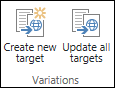
| Tombol | Deskripsi |
|---|---|
| Buat target baru | Membangun hubungan antara sumber dan target. Target menerima salinan halaman sumber dan pembaruan di masa mendatang. |
| Perbarui semua target | Menyalin versi sumber saat ini ke semua target yang ada. Halaman tetap sebagai draf yang tidak diterbitkan hingga pemilik situs atau penulis variasi menerbitkannya. |
Perbarui semua target
- Dari situs sumber, telusuri halaman baru atau yang diperbarui. (Halaman harus diterbitkan atau disetujui oleh alur kerja persetujuan sebelum dapat disalin ke target.)
- Pada tab Terbitkan , dalam grup Variasi, klik Perbarui semua target. Perhatikan bahwa konten hanya dapat disalin dari sumber ke target dan bukan dari target ke target.
Tentukan target mana yang harus menerima pembaruan
- Dari situs sumber, telusuri halaman baru atau yang diperbarui. (Halaman harus diterbitkan atau disetujui melalui alur kerja persetujuan sebelum dapat disalin ke target.)
- Pada tab Terbitkan , dalam grup Variasi, klik Buat target baru.
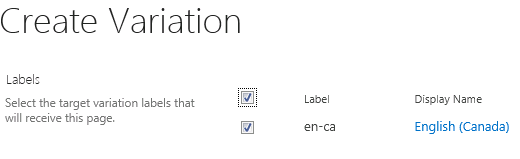
- Pada halaman Buat Variasi, pilih kotak centang di samping setiap target yang seharusnya menerima konten. Untuk mengirim konten ke semua target yang tersedia, pilih kotak centang di samping Label. Perhatikan bahwa konten hanya dapat disalin dari sumber ke target dan bukan dari target ke target.
- Klik Lanjutkan.
Opsi pita situs target
Pemilik situs target menerima pemberitahuan saat konten baru tiba dari sumber. Pemberitahuan berada di bagian atas halaman yang terpengaruh dan menyertakan tautan yang mengarahkan mereka ke sumber, sehingga mereka dapat meninjau tingkat perubahan dan menentukan apakah akan menerima atau menolaknya. Jumlah kelonggaran untuk menerima dan/atau menolak konten baru dan yang diperbarui tergantung pada bagaimana pengaturan variasi dikonfigurasi oleh administrator kumpulan situs.
Pita pada setiap situs target menyertakan tab Variasi yang mirip dengan yang diperlihatkan di bawah ini:
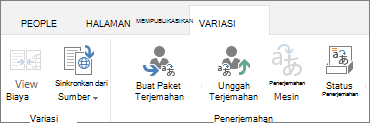
Tab ini membantu Anda meninjau konten yang diterima dari sumber dan mempersiapkannya untuk terjemahan manusia atau mesin. Masing-masing tombol dijelaskan dalam tabel berikut.
| Tombol | Penjelasan |
|---|---|
| Tampilkan perubahan | Membandingkan konten sumber yang baru saja disalin dengan terjemahan saat ini di situs target. Untuk menentukan cakupan perubahan, klik Tampilkan Perubahan setiap kali Anda menerima konten baru dari sumber. Jika perubahan minimal, Anda mungkin memilih untuk mengabaikannya atau membuatnya dengan tangan. |
| Sinkronkan dari Sumber | Menyediakan dua opsi:
|
| Buat paket terjemahan | Mengekspor halaman saat ini sebagai file XLIFF di komputer Anda, dan memberi tahu orang yang Anda tunjuk bahwa file tersebut siap untuk diterjemahkan. File XLIFF memiliki ekstensi .xlf. Fitur ini diaktifkan atau dinonaktifkan selama pembuatan label variasi. |
| Mengunggah terjemahan | Memungkinkan Anda mengunggah file XLIFF yang diterjemahkan dan meninjau perubahan. Fitur ini diaktifkan atau dinonaktifkan selama pembuatan label variasi. |
| Terjemahan Mesin | Menggunakan Microsoft Translator untuk terjemahan real time, jika diaktifkan. Fitur ini diaktifkan atau dinonaktifkan selama pembuatan label variasi. |
| Status terjemahan | Log aktivitas terjemahan, termasuk terjemahan manusia dan mesin. |
Menampilkan perubahan dari sumber
- Telusuri ke halaman yang baru saja diterima dari sumber.
- Di pemberitahuan di bagian atas halaman atau pada tab Variasi , klik Tampilkan Perubahan.
Jendela baru terbuka dengan laporan yang menyoroti perbedaan antara sumber yang terakhir disinkronkan dan sumber saat ini.
Menerima perubahan dari sumber
- Telusuri ke halaman yang baru saja diterima dari sumber.
- Pada tab Variasi , klik Sinkronkan dari Sumber.
Halaman yang ada diganti dengan yang diterima dari sumber. - Jika Anda sudah puas dengan perubahannya, publikasikan halaman.
Menolak perubahan dari sumber
- Telusuri ke halaman yang baru saja diterima dari sumber.
- Pada tab Variasi , klik Atur sebagai Saat Ini. Halaman yang ada tetap sebagaimana adanya.
Mengemas halaman untuk terjemahan
- Telusuri ke halaman yang kontennya ingin Anda terjemahkan.
- Pada tab Variasi , klik Buat Paket Terjemahan.
- Masukkan alamat email semua orang yang harus diberi tahu saat konten siap untuk diterjemahkan. Setiap penerima akan mendapatkan email yang berisi tautan ke paket terjemahan.
Mengunggah paket terjemahan
- Telusuri ke halaman yang baru saja diterjemahkan.
- Pada tab Variasi , klik Unggah Terjemahan.
- Telusuri pustaka SharePoint atau lokasi lain di komputer atau situs SharePoint tempat file XLIFF yang diterjemahkan disimpan.
- Opsional: Untuk tujuan pelacakan, masukkan nama perusahaan yang melakukan terjemahan.
- Jika Anda merasa puas dengan terjemahannya, publikasikan halaman.
Periksa status terjemahan
- Telusuri ke halaman yang kontennya sedang diterjemahkan.
- Pada tab Variasi , klik Status Terjemahan.
- Tinjau log status terjemahan.
Variasi daftar
Variasi daftar serupa dengan variasi halaman, dengan satu pengecualian: Hanya daftar lengkap, dan bukan item daftar individual, yang dapat direplikasi ke situs target.
Tentukan target mana yang harus menerima pembaruan daftar
- Dari situs sumber, telusuri daftar baru atau yang diperbarui.
- Pada tab Variasi , klik Pengaturan.
- Pada halaman Buat Variasi, pilih kotak centang di samping setiap situs target yang seharusnya menerima daftar. Untuk mengirim daftar ke semua target yang tersedia, pilih kotak centang di samping Label.
- Klik Lanjutkan.