Anda dapat melihat riwayat versi halaman atau postingan berita modern dan membandingkan versi di SharePoint, termasuk membandingkan perubahan secara visual di halaman. Anda dapat melihat kapan halaman diubah dan siapa yang mengubahnya. Anda juga dapat melihat kapan properti (informasi tentang file) diubah. Jika perlu, Anda dapat memulihkan versi sebelumnya atau menghapus versi sebelumnya.
Catatan
Beberapa fungsi diperkenalkan secara bertahap ke organisasi yang telah memilih untuk bergabung dalam program Rilis Bertarget. Artinya, Anda mungkin belum melihat fitur ini atau fitur mungkin terlihat berbeda dari yang dijelaskan dalam artikel bantuan.
Tampilkan riwayat versi
Buka halaman atau postingan berita yang ingin Anda lihat riwayat versinya.
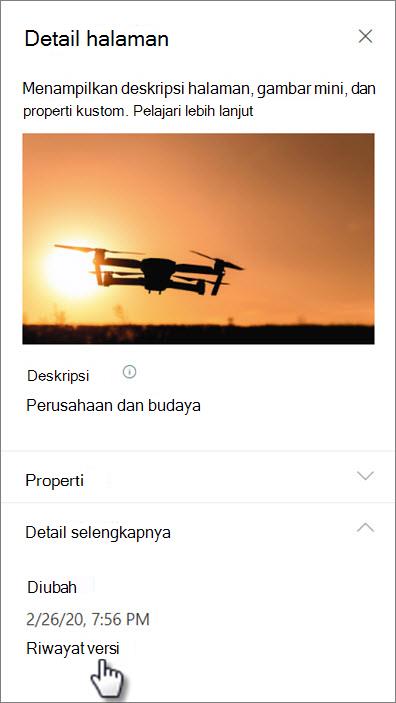
Di bagian atas halaman, pilih Detail halaman , lalu di bagian bawah panel Detail halaman, pilih Riwayat versi.
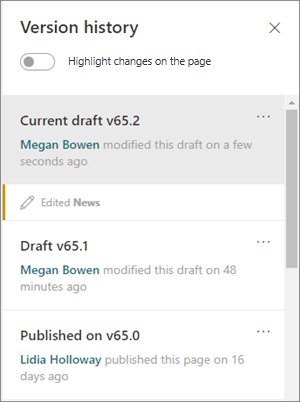
Panel Riwayat versi akan ditampilkan, dan Anda akan melihat daftar versi draf yang diterbitkan dan disimpan.
Catatan
Versi yang diterbitkan dianggap sebagai "versi utama" dan nomor versi selalu diakhiri dengan 0 (misalnya, versi utama pertama adalah v1.0). Draf yang disimpan dianggap sebagai "versi minor" dan diakhiri dengan jumlah draf yang disimpan setelah versi utama terakhir (misalnya, v1.1). Halaman atau postingan berita harus disimpan secara manual sebagai draf (tidak disimpan secara otomatis) agar dihitung sebagai versi minor.
Untuk membandingkan perubahan antara versi dan versi sebelumnya, pilih versi yang ingin Anda bandingkan. Anda akan melihat daftar perubahan yang dibuat antara versi tersebut dan versi sebelumnya.
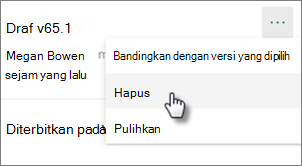
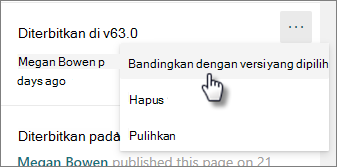
Untuk membandingkan perubahan dalam versi non-berurutan, pilih versi yang ingin Anda bandingkan. Kemudian, di samping versi yang ingin Anda bandingkan, pilih elipsis (...) di samping versi dan pilih Bandingkan dengan versi yang dipilih.
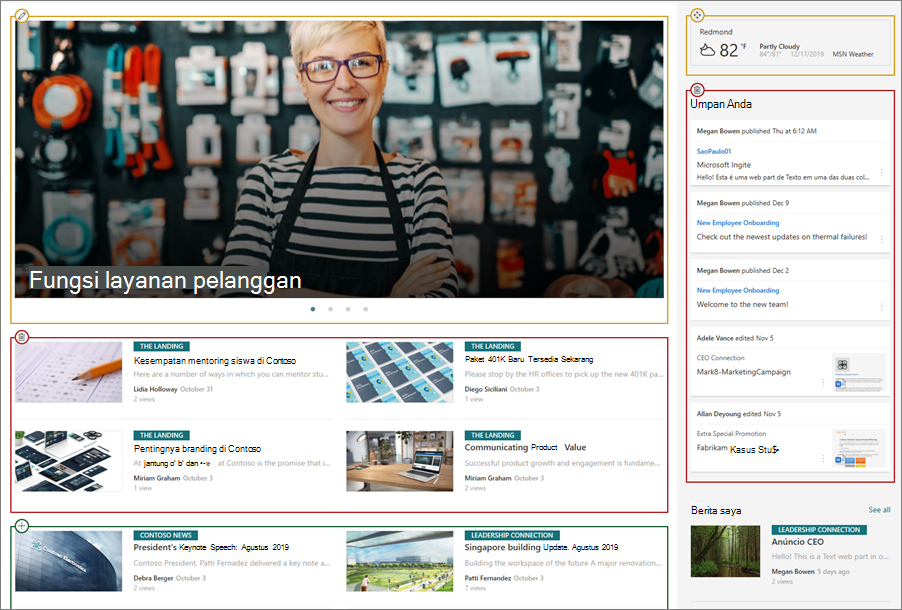
Lihat perbandingan visual perbedaan antar versi di halaman
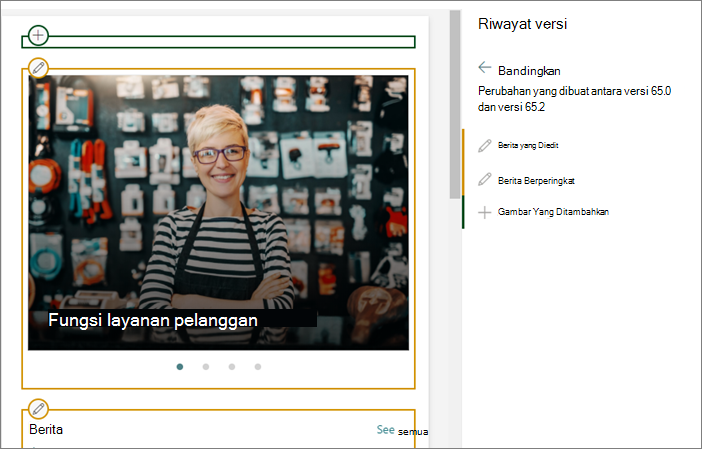
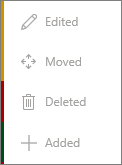
Anda dapat melihat perbedaan yang disorot langsung di halaman. Komponen web yang telah membuat perubahan akan ditutup dengan batas berwarna yang sesuai dengan tipe dan deskripsi perubahan di panel riwayat versi.
Berikut adalah contoh dari apa yang akan Anda lihat:
Legend
|
|
|---|
Berikut cara melakukannya:
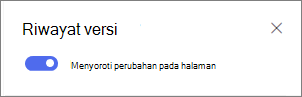
- Di bagian atas panel Riwayat versi , geser tombol alih untuk Sorot perubahan di halaman menjadi aktif.
- Untuk membandingkan perubahan antara versi dan versi sebelumnya, pilih versi yang ingin Anda bandingkan. Anda akan melihat perubahan yang dibuat antara versi tersebut dan versi sebelumnya.
Untuk membandingkan perubahan dalam versi non-berurutan, pilih versi yang ingin Anda bandingkan. Kemudian, di samping versi yang ingin Anda bandingkan, pilih elipsis (...) di samping versi dan pilih Bandingkan dengan versi yang dipilih.
Catatan
Anda tidak dapat membuat perubahan pada halaman saat melihat perbedaan di halaman.
Memulihkan versi
Saat Anda memulihkan suatu versi, versi akan menjadi versi terbaru.
- Di panel Riwayat versi , temukan versi yang ingin Anda pulihkan.
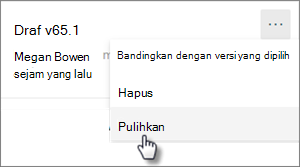
- Pilih elipsis (...) di samping versi dan pilih Pulihkan.
Menghapus versi
- Di panel Riwayat versi , temukan versi yang ingin Anda hapus.
- Pilih elipsis (...) di samping versi dan pilih Hapus.