
Menu mega memungkinkan navigasi situs ditampilkan secara sekilas di halaman komunikasi dan situs hub. Ini meningkatkan nilai situs dengan melibatkan audiens Anda dalam menemukan lebih banyak konten daripada sebelumnya.
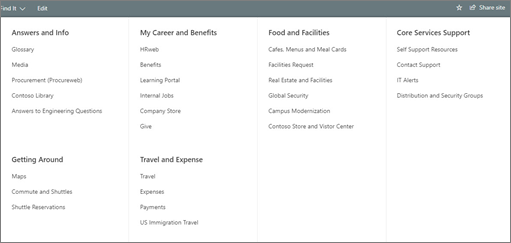
Menu mega sangat ideal untuk:
- Navigasi yang memerlukan tiga tingkat hierarki
- Meningkatkan kemungkinan ditemukan sumber daya
- Memungkinkan audiens Anda untuk terlibat dalam menggunakan alat dan konten baru
Catatan
- Hanya administrator dan pemilik situs yang dapat membuat menu mega.
- Menu mega tidak dapat dibuat di situs tim.
Ubah dari menu kaskade menjadi menu mega:
- Mulailah dengan mengidentifikasi tiga tingkat hierarki.
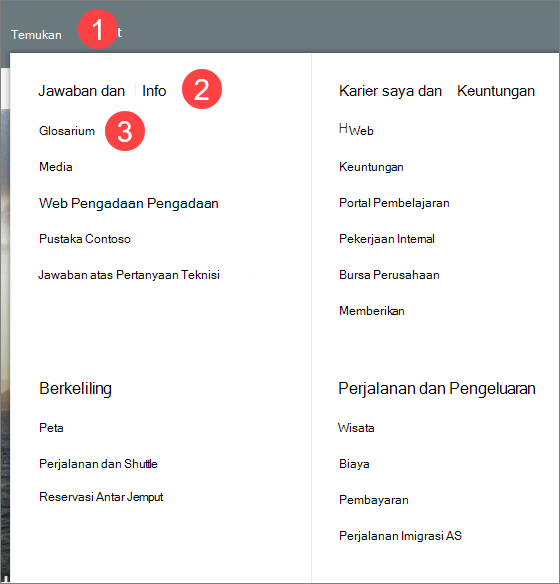
- Judul item menu
- Judul bagian menu
- Sub-tautan item menu
-
Pilih Edit dari bilah menu.

- Atur topik menu menjadi tiga tingkat hierarki:
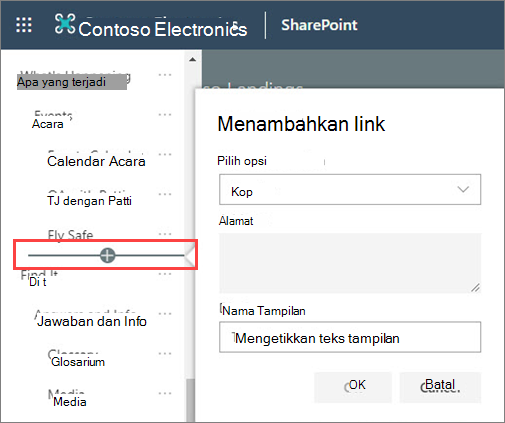
Untuk Menambahkan header atau sub-link baru, arahkan mouse ke atas label header dan pilih ikon + yang akan muncul.
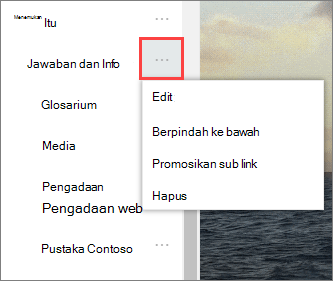
- Untuk mengedit, memindahkan, mempromosikan, dan menghapus , pilih elipsis di samping topik menu.
- Pindahkan dan Promosikan header dan sub-link hingga berada pada posisi yang diinginkan dan pilih Simpan.
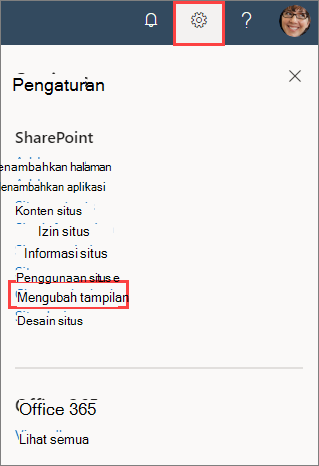
- Buka pengaturan situs dan pilih Ubah tampilan.
-
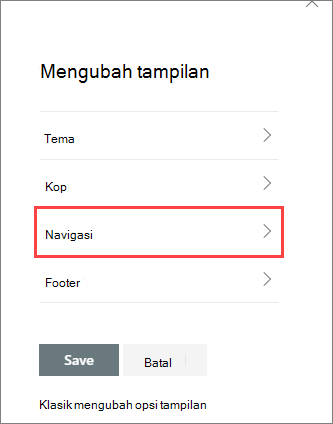
Pilih Navigasi.
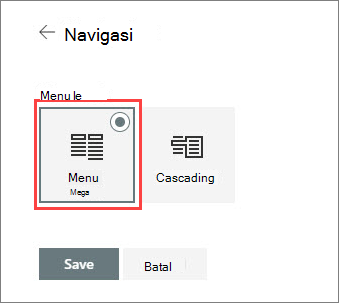
- Pilih menu Mega , lalu pilih Simpan.
Pelajari selengkapnya tentang navigasi kustom: