
Tambahkan obrolan real-time, kemampuan rapat virtual, dan fitur kolaborasi yang diperluas ke situs tim SharePoint Anda dengan menambahkan Microsoft Teams. Situs tim yang tersambung ke grup Microsoft 365 di SharePoint dapat dengan mudah menambahkan Microsoft Teams. Situs tim yang belum tersambung ke grup harus tersambung ke grup Microsoft 365 terlebih dahulu sebelum dapat ditambahkan ke Microsoft Teams.
Selain itu, pengguna Microsoft Teams saat ini dapat menyempurnakan Grup Microsoft 365 yang sudah ada dengan fungsionalitas Teams.
Menyambungkan situs tim SharePoint dengan Teams memudahkan untuk:
- Berkomunikasi secara lebih efektif menggunakan obrolan real-time, panggilan online, konferensi web, dan berbagi layar.
- Pastikan konten sensitif sesuai, aman, dan dapat dengan mudah dilihat di perangkat seluler.
- Berkolaborasi dalam file dengan aplikasi Microsoft 365 bawaan seperti Word, Excel, dan PowerPoint.
- Bantu anggota tim fokus pada konten yang paling penting dengan menambahkan sumber daya SharePoint sebagai tab ke Teams.
- Pertahankan produktivitas tim dengan menyimpan percakapan dan sumber daya bersama di satu tempat.
- Kembangkan lebih banyak peluang untuk membuat saluran sosial yang membangun budaya dan komunitas tim.
Penting
- Fungsi ini akan diperkenalkan secara bertahap, pertama ke organisasi dengan opsi rilis bertarget yang dipilih di Pusat Admin Office 365. Anda mungkin tidak melihat fitur ini, atau fitur mungkin terlihat berbeda dari yang dijelaskan.
- Hanya situs tim yang tersambung ke grup Microsoft 365 yang dapat disambungkan ke Microsoft Teams.
- Anda harus menjadi pemilik Situs situs tim untuk menambahkan Microsoft Teams.
- Anda harus menjadi pemilik situs tim untuk menambahkan sumber daya SharePoint sebagai tab di saluran Tim.
- Konten SharePoint yang ditambahkan ke saluran Teams hanya dapat diedit di SharePoint.
Membuat Tim Microsoft dari situs tim SharePoint:
1. Navigasikan ke situs tim yang terhubung ke grup yang Anda miliki
2. Pilih Tambahkan obrolan real time di sudut kiri bawah beranda situs tim Anda.
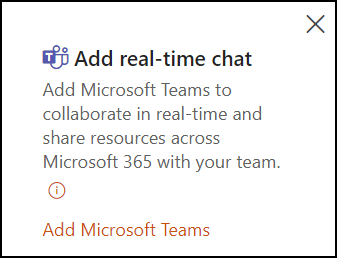
Atau Anda dapat menemukan titik entri Tambahkan obrolan real time di panel "Langkah Berikutnya" yang dapat diakses dari bagian kanan atas situs tim Anda.
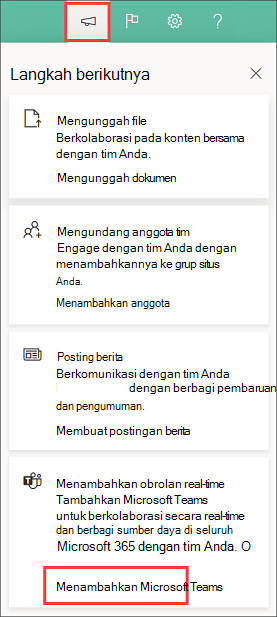
3. Pilih Tambahkan Microsoft Teams untuk membuka panel yang memandu pemilik situs melalui tur singkat tentang nilai penambahan kemampuan Microsoft Teams ke situs SharePoint mereka.
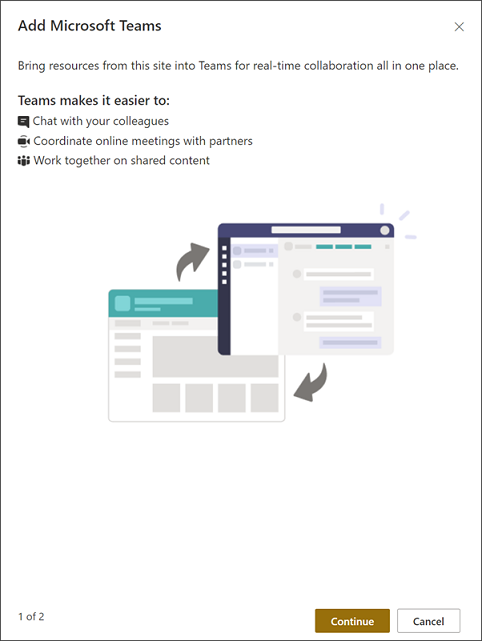
4. Pilih Lanjutkan untuk menampilkan opsi untuk menambahkan sumber daya SharePoint sebagai tab di Teams. Pilih halaman SharePoint, postingan berita, daftar, dan pustaka dokumen untuk ditambahkan ke Microsoft Teams yang memungkinkan tim Anda bekerja di satu tempat.
Catatan
Perhatikan bahwa pustaka dokumen default situs tim telah dipilih sebelumnya dan tidak dapat dibatalkan pilihannya. Pustaka ini akan tersedia sebagai bagian dari tab File di saluran Teams. Halaman beranda situs Anda juga akan dipilih sebelumnya, tetapi Anda dapat membatalkan pilihannya. Pilih sumber daya dari bagian Rekomendasi untuk melihat sumber daya yang paling sering digunakan di situs tim Anda.
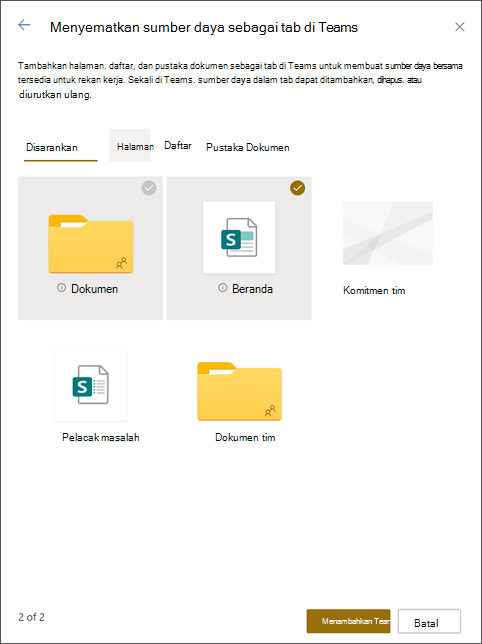
5. Pilih Tambahkan Teams untuk membuat saluran Tim baru yang berisi sumber daya yang dipilih sebagai tab. Setelah tim Anda berhasil dibuat, Microsoft Teams akan diluncurkan secara otomatis dan membawa Anda ke saluran Tim yang baru dibuat.
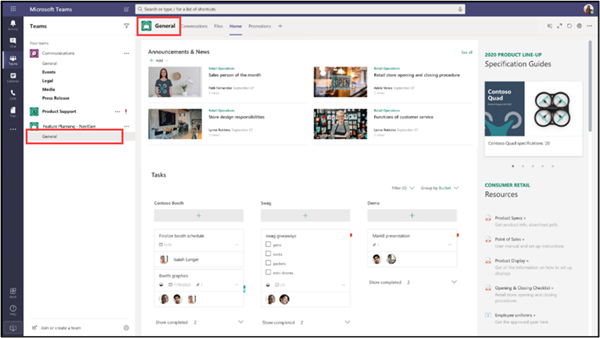
6. Temukan sumber daya yang Anda pilih sebagai tab di saluran Umum tim baru Anda.
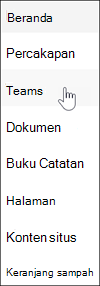
7. Tautan ke saluran Teams kini muncul di navigasi situs tim SharePoint Anda.
Apa yang harus dilakukan jika Anda tidak melihat Tambahkan obrolan real time
-
Catatan
Fungsi ini akan diperkenalkan secara bertahap, pertama ke organisasi dengan opsi rilis bertarget yang dipilih di Pusat Admin Office 365. Anda mungkin tidak melihat fitur ini, atau fitur mungkin terlihat berbeda dari yang dijelaskan di sini.
Pastikan Anda bekerja dengan situs tim dan bukan situs komunikasi.
Pastikan Anda memiliki izin tingkat "pemilik situs" untuk situs di panel Izin situs .
Pastikan situs tim tersambung ke grup Microsoft 365. Sambungkan Grup Microsoft 365 ke situs tim yang sudah ada , lalu lanjutkan untuk mengikuti langkah-langkah di atas.
Jika Grup Microsoft 365 Anda sudah memiliki tim, tambahkan timnya ke navigasi situs.
Sumber daya lainnya
Grup Microsoft 365 ke situs tim Anda yang sudah ada
Menambahkan halaman atau daftar SharePoint ke saluran di Teams
Berkolaborasi pada file di Microsoft Teams
Enam hal yang perlu diketahui tentang obrolan di Microsoft Teams
Lima hal yang perlu diketahui tentang aplikasi di Microsoft Teams