
Di Microsoft SharePoint Designer 2010, Anda dapat dengan cepat dan mudah menambahkan halaman ke situs SharePoint, lalu mengustomisasi halaman tersebut di browser atau di SharePoint Designer. Saat membuat halaman baru, Anda memiliki beberapa pilihan mengenai tipe halaman yang dapat dibuat: Halaman Komponen Web, halaman ASPX, atau halaman HTML.
Catatan
Ada tipe halaman lain yang disebut halaman penerbitan yang sering digunakan pada situs penerbitan di Microsoft SharePoint Server 2010.
Artikel ini menjelaskan cara membuat halaman situs di SharePoint Designer 2010.
Di artikel ini
- Tipe halaman yang Anda tambahkan ke situs
- Membuat halaman Komponen Web
- Membuat halaman dari halaman master
- Membuat halaman ASPX atau HTML mandiri
- Langkah selanjutnya
Tipe halaman yang Anda tambahkan ke situs
Saat mengerjakan situs di SharePoint Designer 2010, Anda akan sering menambahkan halaman yang mendukung desain atau fungsionalitas situs. Biasanya, Anda ingin menambahkan halaman untuk tampilan dan formulir yang disesuaikan. Oleh karena itu, ketika Anda membuat tampilan atau formulir baru untuk daftar atau pustaka dari halaman ringkasan di SharePoint Designer 2010, halaman situs baru dibuat secara otomatis (juga disebut sebagai halaman tampilan daftar atau halaman formulir daftar). Pelajari selengkapnya tentang tampilan daftar dan formulir daftar di bagian Lihat Juga .
Selain itu, Anda dapat menambahkan halaman situs untuk tujuan lain, seperti membuat tampilan dan formulir untuk sumber data tambahan atau menunjuk halaman tempat pengguna situs dapat menambahkan atau menyesuaikan Komponen Web. Dalam kasus ini, Anda dapat membuat halaman situs baru di SharePoint Designer 2010. Anda dapat membuat tiga jenis halaman seperti yang dijelaskan di sini.
| Tipe halaman | Deskripsi |
|---|---|
| Halaman Komponen Web | Membuat halaman ASPX dengan Zona Komponen Web yang dapat Anda gunakan untuk menambahkan Komponen Web atau mengizinkan pengguna situs menambahkan Komponen Web ke menggunakan browser. Halaman baru memiliki tampilan dan nuansa yang sama dengan situs lainnya, termasuk batas dan elemen navigasinya. Halaman tersebut secara otomatis dikaitkan dengan halaman master situs Anda. Saat membuat Halaman Komponen Web baru, Anda dapat memilih dari beberapa templat Halaman Komponen Web, masing-masing dengan tata letak Zona Komponen Web yang berbeda. |
| halaman ASPX | Membuat halaman Web ASPX, atau ASP.NET kosong. Jika membuat halaman ASPX, Anda perlu menambahkan Zona Komponen Web dan elemen halaman yang diperlukan agar halaman berfungsi seperti yang diharapkan. Jika Anda membuat halaman ASPX dari Halaman Situs di SharePoint Designer, halaman ASPX tidak dilampirkan ke halaman master dan oleh karena itu tidak akan menampilkan tampilan dan nuansa, batas, dan navigasi dari seluruh situs. |
| Halaman HTML | Membuat halaman HTML kosong di situs Anda. Halaman HTML yang Anda buat tidak dapat dilihat secara langsung di situs Anda karena tidak memiliki kode ASP yang diperlukan oleh situs SharePoint. Namun, halaman ini dapat digunakan untuk menyimpan dokumen HTML di situs. |
Catatan
Microsoft SharePoint Server 2010 dan SharePoint Foundation 2010 menggunakan teknologi Microsoft ASP.NET untuk menyediakan konten interaktif dan kolaboratif dengan cara yang tidak dapat dilakukan oleh situs HTML statis, misalnya. Ketika menambahkan halaman ke situs SharePoint, Anda hampir selalu ingin menambahkan Halaman Komponen Web atau halaman ASPX karena keduanya adalah halaman ASP.NET yang mendukung berbagai fungsionalitas SharePoint.
Membuat halaman Komponen Web
Halaman Komponen Web adalah halaman ASPX yang berisi satu atau beberapa zona Komponen Web. Setiap zona Komponen Web bertindak seperti wadah untuk Komponen Web. Zona Komponen Web dapat dikonfigurasi untuk mengontrol organisasi dan format Komponen Web. Saat membuat Halaman Komponen Web di SharePoint Designer 2010, Anda dapat memilih salah satu dari beberapa tata letak yang memungkinkan. Setelah membuat Halaman Komponen Web, Anda dapat menyusun ulang zona Komponen Web, menambahkan tampilan data, formulir, dan Komponen Web lainnya, dan sebagainya. Pengunjung situs juga dapat menambahkan dan menghapus Komponen Web jika mereka memiliki izin edit di situs tersebut.
Halaman Komponen Web juga dikaitkan dengan halaman master situs Anda dan dengan demikian, akan menyertakan batas situs, navigasi, dan elemen bersama lainnya sehingga terlihat seperti setiap halaman lain di situs.
Catatan
Untuk menambahkan halaman ke situs SharePoint, Anda harus menjadi anggota grup situs yang memiliki izin Tambahkan dan Kustomisasi Halaman. Izin ini disertakan secara default di tingkat izin Full Control dan Designer.
Untuk membuat Halaman Komponen Web, buka situs Anda di SharePoint Designer 2010 dan lakukan langkah-langkah berikut:
- Di panel Navigasi , klik Halaman Situs.
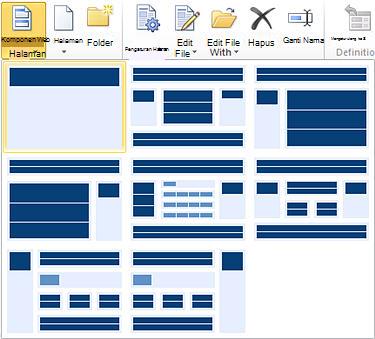
- Pada tab Halaman , di grup Baru , klik Halaman Komponen Web.
- Pilih tata letak Halaman Komponen Web berdasarkan pratinjau yang disediakan.
- Halaman Komponen Web baru dibuat di galeri halaman situs.
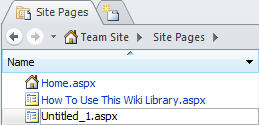
- Klik nama halaman (defaultnya adalah Untitled_1.aspx) untuk mengganti namanya, jika perlu.
- Untuk mengedit halaman, klik halaman lagi untuk membuka halaman ringkasan, lalu klik Edit file.
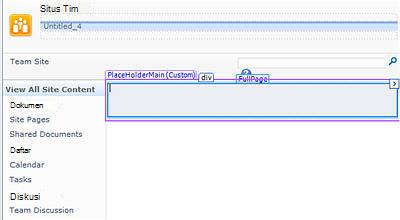
- Halaman terbuka di editor halaman SharePoint Designer 2010, tempat Anda dapat menambahkan tampilan, formulir, dan Komponen Web lainnya ke halaman.
Membuat halaman dari halaman master
Di SharePoint Designer 2010, Anda dapat membuat halaman ASPX baru berdasarkan halaman master yang sudah ada. Jika memilih metode ini untuk membuat halaman situs baru, Anda perlu melakukan beberapa langkah tambahan untuk menambahkan konten ke halaman tersebut. Misalnya, Anda harus menemukan placeholder utama di halaman tempat Anda dapat menambahkan konten. Kemudian, Anda perlu menambahkan dan menyesuaikan tata letak Zona Komponen Web untuk memenuhi kebutuhan Anda.
Catatan
Untuk melakukan langkah-langkah ini, Anda mungkin perlu menghubungi administrator situs untuk mengaktifkan pengeditan halaman master di situs. Selain itu, membuat halaman situs baru dengan cara ini menghasilkan halaman yang tidak dihosting di situs Anda, yang mungkin tidak Anda inginkan untuk masalah kinerja.
Untuk membuat halaman situs dari halaman master, buka situs Anda di SharePoint Designer 2010 dan lakukan langkah-langkah berikut:
Di panel Navigasi , klik Halaman Master.
Sorot halaman master yang ingin Anda gunakan untuk halaman situs baru.
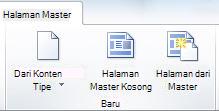
Pada tab Halaman Master , di grup Baru , klik Halaman dari Master.
Catatan
Anda juga dapat mengeklik kanan halaman master, lalu mengklik Baru dari Halaman Master pada menu pintasan atau membuat halaman baru dari halaman master pada tab File .
Dalam kotak dialog Pilih Halaman Master , pilih salah satu opsi berikut:
- Klik Halaman Master Default untuk menggunakan halaman master yang saat ini ditetapkan sebagai halaman master default situs.
- Klik Halaman Master Kustom untuk menggunakan halaman master yang saat ini ditetapkan sebagai halaman master kustom situs.
- Klik Halaman Master Tertentu untuk menggunakan halaman master pilihan Anda yang saat ini tidak ditetapkan sebagai master default atau master kustom situs. Klik Telusuri untuk menemukan dan memilih halaman master yang Anda inginkan. (Halaman master harus berada di kumpulan situs yang sama dengan situs saat ini.)
Klik OK ketika selesai.
Dalam kotak dialog Halaman Komponen Web Baru , masukkan nama untuk halaman situs dan pilih lokasi untuk situs tersebut.
Klik Ya untuk membuka halaman dalam Mode Lanjutan.
Halaman terbuka di editor halaman SharePoint Designer 2010, tempat Anda dapat menambahkan tampilan, formulir, dan Komponen Web lainnya ke halaman.
Temukan placeholder konten tempat Anda ingin menambahkan konten kustom.
Catatan
Untuk menambahkan Komponen Web ke bagian utama halaman, Anda dapat menggunakan placeholder konten PlaceHolderMain. Untuk menambahkan konten ke placeholder ini, klik panah di sebelah kanan PlaceHolderMain (Master), lalu klik Buat Konten Kustom.
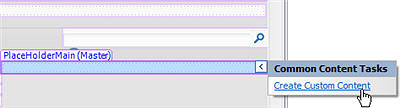
Wilayah konten menjadi dapat diedit, seperti yang dapat dilihat dari teks (Kustom) di samping placeholder konten.
- Kini Anda dapat menambahkan konten kustom ke halaman. Anda dapat, misalnya, menambahkan tampilan, formulir, Komponen Web, dan Zona Komponen Web kustom.
Membuat halaman ASPX atau HTML mandiri
Ada kalanya Anda mungkin ingin membuat halaman ASPX atau HTML mandiri alih-alih Halaman Komponen Web atau halaman yang terkait dengan halaman master Anda. Misalnya, Anda mungkin menginginkan halaman ASPX yang berfungsi sebagai jendela popup atau halaman yang mendukung halaman lain di situs tersebut. Anda mungkin ingin membuat halaman HTML yang dapat diunduh dari situs tersebut.
Untuk membuat halaman ASPX atau HTML mandiri, buka situs Anda di SharePoint Designer 2010 dan lakukan langkah-langkah berikut:
Di panel Navigasi , klik Halaman Situs.
Pada tab Halaman , di grup Baru , klik Halaman , lalu pilih salah satu opsi berikut:
- Klik ASPX untuk membuat halaman ASPX mandiri di situs Anda.
- Klik HTML untuk membuat halaman HTML mandiri di situs Anda.
Catatan
Karena halaman HTML tidak berisi teknologi ASP.NET yang diperlukan yang diperlukan oleh SharePoint, halaman mungkin tidak dirender dengan benar di situs Anda.
Halaman baru dibuat di galeri halaman situs.
Klik nama halaman untuk mengganti namanya, jika perlu.
Untuk mengedit halaman, klik halaman lagi untuk membuka halaman ringkasan, lalu klik Edit file.
Klik Ya untuk membuka halaman dalam Mode Lanjutan.
Catatan
Mode Tingkat Lanjut adalah status pengeditan halaman di SharePoint Designer 2010 yang memungkinkan Anda mengedit seluruh konten halaman situs yang akibatnya menyesuaikan (juga disebut sebagai unghosts) halaman dari kumpulan situs.
Halaman terbuka di editor halaman SharePoint Designer 2010, tempat Anda dapat menambahkan teks, gambar, tautan, dan dalam kasus halaman ASPX, menambahkan tampilan, formulir, dan Komponen Web lainnya.
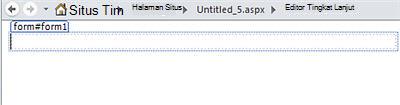
Anda dapat menggunakan halaman mandiri ini apa adanya, atau dalam hal halaman ASPX, Anda dapat melampirkannya ke halaman master situs. Pelajari selengkapnya tentang mengaitkan halaman situs dengan halaman master di bagian Lihat Juga .
Langkah berikutnya
Anda dapat menambahkan halaman situs ke situs SharePoint sebanyak yang Anda suka. Anda dapat membuat halaman untuk menghosting tampilan kustom, formulir, dan Komponen Web lain yang digunakan oleh pengunjung situs. Saat mendasarkan halaman situs pada halaman master, Anda dapat memilih dari sejumlah halaman master. Pelajari selengkapnya tentang halaman master di bagian Lihat Juga .
Selain halaman situs, Anda dapat menyiapkan situs yang memungkinkan penerbitan tempat pengguna situs dapat membuat halaman penerbitan berdasarkan tata letak halaman dan halaman master yang Anda buat di situs tersebut. Penerbitan adalah fitur Microsoft SharePoint Server 2010. Pelajari selengkapnya di bagian Lihat Juga .