
Penting
Mulai pertengahan September 2023, komponen web Twitter tidak lagi tersedia di kotak alat komponen web dalam halaman SharePoint. Halaman apa pun yang sudah memiliki komponen web Twitter tidak terpengaruh oleh perubahan ini, tetapi karena perubahan dalam ketentuan penggunaan Twitter untuk akses pihak ketiga, pengguna mungkin melihat pesan kesalahan.
Artikel ini menjelaskan komponen web Twitter, tempat Anda dapat menampilkan tweet yang relevan untuk Anda atau audiens langsung di halaman Anda.
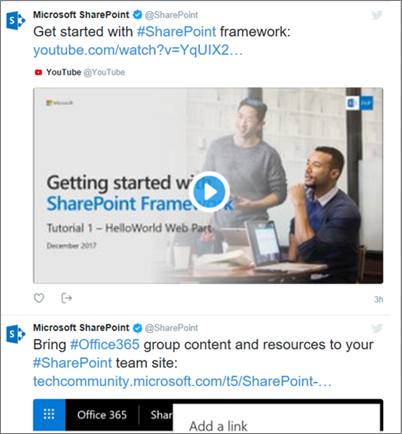 Pelajari cara:
- Tambahkan komponen web Twitter - Tidak tersedia setelah September 2023
- Tampilkan tweet dari pengguna
- Tampilkan tweet dari koleksi
- Mengatur opsi layar
Catatan
- Jika Anda tidak melihat komponen web ini di kotak alat komponen web, administrator Anda mungkin telah menonaktifkannya.
- Komponen web Twitter tidak tersedia di SharePoint Server 2019.
- Twitter tidak lagi mendukung browser Internet Explorer 11. Agar komponen web ini berfungsi dengan baik, gunakan browser yang didukung oleh Twitter.
Tambahkan komponen web Twitter - Tidak tersedia setelah September 2023
- Buka halaman tempat Anda ingin menambahkan komponen web Twitter.
- Jika Anda belum berada dalam mode edit, klik Edit di kanan atas halaman.
- Arahkan kursor ke atas atau di bawah komponen web yang sudah ada atau di bawah wilayah judul, klik
 , lalu pilih komponen web Twitter .
Tampilkan tweet dari pengguna
- Di kotak di bawah Tambahkan nama pengguna Twitter atau tautan untuk tweet atau koleksi, masukkan nama pengguna atau alamat web Twitter untuk tweet yang ingin Anda dapatkan. Misalnya:
Tweet dari umpan pengguna
@microsoft -
Tweet tunggal dari pengguna
https://twitter.com/SharePoint/status/950761587236728832
Tampilkan tweet dari koleksi
Dapatkan hasil dari koleksi
Anda dapat menampilkan hasil dari kumpulan Tweet yang Anda kurasi dan kelola.
- Jika Anda belum memiliki koleksi, Anda dapat membuatnya menggunakan TweetDeck Untuk instruksinya, lihat fitur tweetdeck tingkat lanjut dan gulir ke bawah ke bagian Koleksi.
- Setelah Anda membuat koleksi, klik ikon Filter di bagian atas koleksi untuk mengakses menu, lalu klik Bagikan dan lihat di twitter.com.
- Dari Twitter, salin alamat web koleksi. Hasilnya akan terlihat seperti ini:
https://twitter.com/Contoso/timelines/951928001880408064 - Di panel properti komponen web Twitter di halaman SharePoint Anda, tempel tautan untuk koleksi ke dalam kotak di bawah Tambahkan nama pengguna Twitter atau tautan untuk tweet atau koleksi. Misalnya:
Mengatur opsi layar
- Di bawah Tampilkan sebagai, pilih Daftar atau Kisi.
- Mengaktifkan atau menonaktifkan header tampilan dan Batas tampilan.
- Atur warna Tema ke Gelap atau Terang.
- Masukkan jumlah maksimum tweet yang ingin Anda tampilkan di kotak Tweet Maksimum yang ditampilkan .
Catatan
Administrator yang terbiasa dengan SharePoint PowerShell dapat menyembunyikan komponen web ini dari kotak alat komponen web menggunakan perintah Set-SPOTenant [-DisabledWebPartIds <Guid>]. Lihat referensi PowerShell untuk Set-SPOTenant untuk informasi selengkapnya.