
Mungkin Anda pernah menemukan situs Pusat Intelijen Bisnis (BI) dan tidak tahu untuk apa. Atau, mungkin Anda sedang mencari tempat yang sempurna untuk menyimpan dan berbagi laporan dengan orang-orang di organisasi Anda. Baik Anda administrator, penulis laporan, atau konsumen informasi, situs Pusat BI dapat menjadi sumber daya yang berharga. Ini bukan hanya tempat untuk menyimpan file; ini juga merupakan cara untuk menyatukan informasi dan proses menggunakan berbagai alat BI.
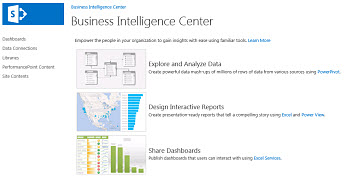
Situs Pusat BI adalah situs SharePoint yang dirancang khusus untuk konten BI, seperti koneksi data, laporan, kartu skor, dan dasbor. Situs Pusat BI memiliki karakteristik tertentu yang membedakannya dari jenis situs SharePoint lainnya. Ini termasuk daftar dan pustaka bawaan yang dirancang khusus untuk konten BI, akses ke konten Layanan PerformancePoint (untuk pelanggan lokal), file sampel, dan tautan ke informasi bermanfaat tentang alat BI.
Daftar dan pustaka bawaan untuk konten BI
Situs Pusat BI menyertakan sekumpulan daftar dan pustaka SharePoint yang memudahkan untuk mengatur dan menggunakan konten BI. Banyak daftar dan pustaka yang disertakan dengan situs BI Center. Pustaka yang paling umum digunakan adalah pustaka Dasbor , pustaka Koneksi Data , pustaka Dokumen , dan pustaka Halaman .
| Daftar atau pustaka ini... | Apakah ini... | Dan ini berguna bagi orang-orang ini ... |
|---|---|---|
| Pustaka dasbor |
Pustaka Dasbor berisi dasbor yang telah dibuat. Dasbor pada dasarnya adalah kumpulan laporan terkait yang dihosting di satu lokasi, seperti situs SharePoint. Dasbor penjualan mungkin menyertakan kartu skor yang memperlihatkan jumlah penjualan dibandingkan dengan nilai target, di samping laporan yang menampilkan penjualan di berbagai kategori produk dan saluran penjualan. Sebagian besar dasbor berisi satu atau beberapa laporan dan filter yang dapat digunakan orang untuk fokus pada informasi yang lebih spesifik. Dasbor yang dibuat menggunakan halaman Komponen Web SharePoint atau PerformancePoint Dashboard Designer disimpan di pustaka Dasbor secara default. |
Administrator situs Penulis dasbor Konsumen dasbor mencari dasbor tertentu |
| Pustaka Koneksi Data |
Pustaka Koneksi Data berisi koneksi ke sumber data eksternal yang dapat digunakan orang untuk membuat laporan, kartu skor, dan dasbor. Administrator dapat membuat dan mengelola koneksi data di pustaka ini. Hal ini dapat menghemat banyak waktu dan kesulitan karena orang memiliki akses mudah ke data yang mereka butuhkan tanpa harus mencari nama server dan akun kerja. Administrator dapat memastikan orang memiliki akses ke data yang tepat, dan penulis laporan dapat fokus pada pembuatan laporan yang diperlukan daripada menghabiskan waktu terlebih dahulu untuk membuat atau membuat ulang koneksi ke sumber data. |
Administrator database Penulis laporan dan dasbor |
| Pustaka dokumen | Hampir semua situs SharePoint dilengkapi dengan pustaka dokumen, dan situs Pusat BI tidak terkecuali. Di situs BI Center, pustaka Dokumen biasanya berisi buku kerja dan laporan Excel, seperti laporan SQL Server Reporting Services, laporan dan kartu skor PerformancePoint, diagram Visio, dan sebagainya. Anda juga dapat meletakkan jenis file lain di sana, seperti dokumen Word, presentasi PowerPoint, dan sebagainya. | Penulis laporan Konsumen informasi |
| Pustaka Halaman | Seperti namanya, pustaka Halaman berisi daftar halaman yang dibuat di situs BI Center. Saat situs Pusat BI pertama kali dibuat, Anda hanya akan melihat beberapa halaman yang tercantum, seperti halaman default dan excelservicessample . Saat orang menambahkan halaman ke situs, Anda akan melihatnya tercantum di sini di pustaka Halaman. Anda juga dapat melihat apakah halaman telah diperiksa, dan kapan terakhir kali diubah, dan oleh siapa. | Administrator Penulis laporan dan dasbor Konsumen informasi |
Konten Layanan PerformancePoint
Layanan PerformancePoint memungkinkan Anda membuat dan menggunakan laporan, kartu skor, dan dasbor yang kuat. Jika organisasi Anda menggunakan SharePoint Server 2013 (lokal), Anda akan memiliki tautan ke halaman Konten PerformancePoint di situs BI Center. Awalnya, Anda hanya dapat mengakses PerformancePoint Dashboard Designer—alat yang akan Anda gunakan untuk membuat konten PerformancePoint—dari halaman ini.
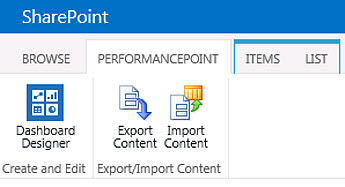
Setelah Dashboard Designer diinstal di komputer, Anda dapat membukanya dari menu Mulai atau dari halaman Konten PerformancePoint di situs BI Center. Pastikan administrator telah mengonfigurasi Layanan PerformancePoint sebelum Anda mencoba membuka dan menggunakan Dashboard Designer.
Contoh file
Banyak orang yang tidak terbiasa dengan alat dan aplikasi BI. Jika Anda baru dalam BI di SharePoint, beberapa item sampel tersedia sehingga Anda dapat melihat dan mencoba beberapa kemampuan baru di Office dan SharePoint. Terdapat buku kerja contoh Layanan Excel di pustaka Dokumen yang berisi berbagai bagan, tabel, dan pemotong.
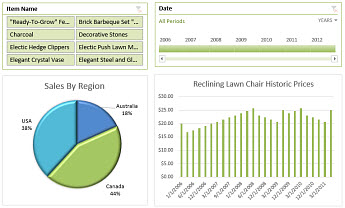
Contoh dasbor Layanan Excel tersedia di pustaka Dokumen
Ada juga dasbor sampel yang disebut excelservicessample di pustaka Halaman . Ini berisi konten yang sama dengan buku kerja contoh, ditampilkan di halaman sehingga Anda dapat melihat tampilan dan cara kerjanya di jendela browser.
Tautan ke informasi lainnya
Situs Pusat BI memiliki banyak tautan ke informasi tambahan. Misalnya, jika Anda tidak tahu apa-apa tentang PowerPivot, salah satu alat BI yang tersedia dari Microsoft, Anda dapat memilih hyperlink PowerPivot untuk melihat konten Bantuan dan informasi lain tentang hal tersebut. Demikian pula, jika Anda tertarik dengan Power View, alat BI yang dapat Anda gunakan untuk membuat mashup di Excel, Anda dapat memilih hyperlink Power View untuk melihat informasi tentangnya.
Situs Pusat BI memiliki tautan ke Bantuan dan informasi lain tentang alat dan aplikasi BI
Langkah berikutnya
Kemungkinannya, organisasi Anda menggunakan berbagai aplikasi untuk membuat laporan, kartu skor, dan dasbor. Anda dapat menggunakan situs BI Center untuk menyimpan, mengelola, membagikan, dan menampilkan laporan tersebut. Lihat sumber daya berikut untuk informasi selengkapnya.
- Jika Anda adalah penulis laporan atau konsumen informasi dan memiliki situs Pusat BI yang tersedia, lihat Menggunakan situs Pusat Intelijen Bisnis.