
Jika Anda mencurigai komponen web menyebabkan masalah di halaman SharePoint, Anda dapat membuka halaman pemeliharaan komponen web untuk membantu mengisolasi dan memperbaiki masalah. Anda harus memiliki izin edit untuk menggunakan halaman.
Catatan
Jika Anda bekerja dengan komponen web klasik, lihat instruksi untuk 2016, 2013.
Halaman pemeliharaan komponen web di SharePoint Online atau SharePoint Server 2019 sebenarnya adalah "mode pemeliharaan." Saat dalam mode pemeliharaan, Anda dapat:
- Lihat dan salin informasi data dan manifes untuk setiap komponen web.
- Hapus komponen web yang Anda curigai menyebabkan masalah.
- Menyusun ulang komponen web.
Catatan
Anda tidak dapat mengedit komponen web dalam mode pemeliharaan.
Mode pemeliharaan awalnya terbuka dalam status tampilan-saja, tetapi jika Anda memiliki izin edit, Anda dapat menghapus dan menyusun ulang komponen web.
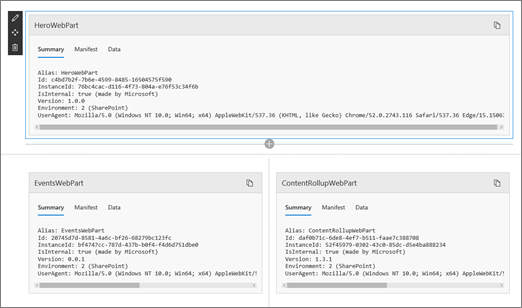
Buka mode pemeliharaan komponen web
- Buka halaman tempat Anda ingin membuka mode pemeliharaan komponen web.
- Di baris alamat browser Anda, tambahkan ?maintenancemode=true ke akhir URL halaman. Misalnya:
https://contoso.sharepoint.com/teams/SitePages/Home.aspx?maintenancemode=true
Di halaman, Anda akan melihat ringkasan data dari tab Manifes dan Data. Informasi ringkasan meliputi:
| Alias | Nama komponen web |
|---|---|
| ID | ID unik komponen web |
| Id Instans | ID instans tertentu dari komponen web (yaitu, jika Anda memiliki dua lagi komponen web yang sama di halaman, masing-masing akan memiliki ID komponen web yang sama, tetapi ID instans yang berbeda. |
| IsInternal | Menunjukkan apakah komponen web dibuat oleh Microsoft atau pihak ketiga. Jika True, itu dibuat oleh Microsoft. Jika Salah, itu dibuat oleh pihak ketiga. |
| Versi | Nomor versi komponen web. |
| Lingkungan |
Lingkungan: Menunjukkan lingkungan SharePoint yang sedang digunakan.
|
| Agen Pengguna | String yang berisi informasi tentang perangkat dan perangkat lunak yang digunakan (seperti tipe dan versi browser). |
Menyalin data
- Buka komponen web tempat Anda ingin menyalin datanya.
- Klik Salin data.
- Tempelkan data ke dalam editor teks atau alat yang Anda gunakan untuk pengembangan komponen web.
Catatan
Belum memungkinkan untuk mengedit data atau memanifestasikan informasi secara langsung dalam mode pemeliharaan komponen web.
Menghapus atau memindahkan komponen web
Setelah Anda berada dalam mode pemeliharaan, klik Edit di kanan atas halaman.
Lakukan salah satu langkah berikut:- Klik Hapus
 untuk menghapus komponen web.
 - Klik
 , lalu seret item ke tempat yang Anda inginkan.
- Klik Hapus
Menyimpan, Membuang, atau Menerbitkan perubahan
- Klik Buang perubahan untuk membatalkan perubahan yang Anda buat.
- Klik Simpan dan tutup untuk menyimpan perubahan.
- Klik Terbitkan untuk menerbitkan perubahan Anda.
Keluar dari mode pemeliharaan
Hapus ?maintenancemode=true dari URL dan refresh halaman.


Lihat Juga
Menambahkan, memindahkan, meminimalkan, atau menghapus komponen web dari halaman