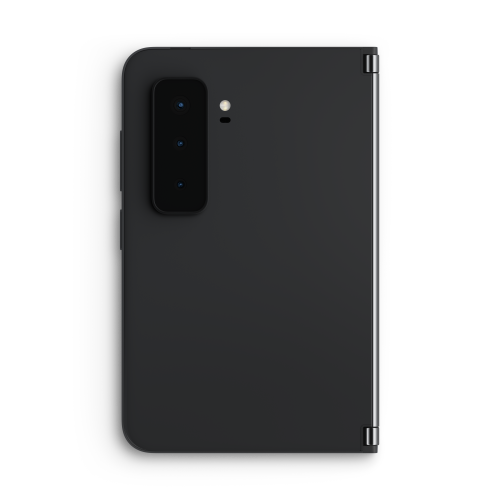
Gunakan Surface Duo 2 Anda untuk mengambil gambar dan video momen yang ingin Anda abadikan. Dengan kamera lensa tiga dinamis di Surface Duo, Anda akan dapat mengabadikan semua momen spesial tersebut.
Setelah mengambil gambar, Anda dapat meninjau dan mengedit menggunakan kedua layar.
Ketuk Foto di layar Beranda untuk melihat gambar Anda.
Tips: Anda dapat membuka Kamera dengan cepat kapan saja Anda menggunakan Surface Duo—cukup tekan Tombol Daya Sidik Jari dengan cepat dua kali. Untuk mengubah pengaturan kapan saja, buka Pengaturan, lalu ketuk Fitur >Surface DuoKamera dan senter.
Ambil selfie
- Di bagian bawah Layar utama, ketuk Kamera.
Aplikasi Kamera secara otomatis terentang di kedua layar saat Anda membukanya tanpa aplikasi lain yang terbuka. - Ketuk Alihkan kamera untuk menggunakan kamera depan, tersenyum, lalu ketuk tombol Foto .
Mengambil gambar sesuatu di sekitar Anda
Di bagian bawah Layar utama, ketuk Kamera.
Aplikasi Kamera secara otomatis terentang di kedua layar saat Anda membukanya tanpa aplikasi lain yang terbuka.Jika ingin memperbesar, ketuk pintasan .5x, 1x, atau 2x . Ketuk dan seret ke kanan atau kiri untuk menyesuaikan tingkat zoom dengan cepat
Ketuk tombol Foto .
Mode malam akan aktif secara otomatis saat diperlukan untuk membantu Anda mendapatkan gambar saat tidak banyak cahaya. Jika Anda tidak ingin menggunakan mode Malam, ketuk panah bawah di bagian atas layar, lalu ketuk ikon bulan.Anda akan dapat meninjau saat Anda pergi karena kamera muncul di satu layar dan gambar muncul di layar lainnya.
Ambil panorama
- Di bagian bawah Layar utama, ketuk Kamera.
Aplikasi Kamera secara otomatis terentang di kedua layar saat Anda membukanya tanpa aplikasi lain yang terbuka. - Di aplikasi Kamera, ketuk Panorama.
- Ketuk tombol Foto , lalu gerakkan Surface Duo Anda secara perlahan ke kiri atau kanan dan jaga agar tetap lurus sebisa mungkin.
- Ketuk Hentikan setelah selesai.
Merekam video sesuatu di sekitar Anda
- Di bagian bawah Layar utama, ketuk Kamera.
Aplikasi Kamera secara otomatis terentang di kedua layar saat Anda membukanya tanpa aplikasi lain yang terbuka. - Ketuk Video.
- Tekan tombol Rekam untuk mulai merekam video dan tekan tombol Hentikan merah setelah selesai.
Tips: Ingin mengambil gambar saat merekam video? Cukup tekan tombol Foto yang muncul saat Anda merekam video.
Mengedit gambar di aplikasi Kamera
- Di bagian bawah Layar utama, ketuk Kamera.
Aplikasi Kamera secara otomatis terentang di kedua layar saat Anda membukanya tanpa aplikasi lain yang terbuka. - Tekan tombol Foto . Gambar Anda akan muncul di layar.
- Pilih gambar yang ingin Anda edit, lalu ketuk Edit.
- Lakukan pengeditan yang Anda inginkan. Anda dapat memangkas gambar, menyesuaikan warna, atau menambahkan filter.
- Ketuk Simpan.
Mengubah pengaturan foto dan video
- Di bagian bawah Layar utama, ketuk Kamera.
Aplikasi Kamera secara otomatis terentang di kedua layar saat Anda membukanya tanpa aplikasi lain yang terbuka. - Ketuk panah bawah di bagian atas, lalu ketuk Pengaturan. Pengaturan foto dan video muncul di sisi lain.
- Ubah pengaturan yang ada, seperti ukuran foto dan video, HDR, format video, dan lainnya.
- Ketuk Kembali setelah selesai.
Topik terkait
Perlu bantuan lainnya?
Dukungan teknis

Untuk dukungan teknis, buka aplikasi Surface, jelaskan masalah Anda, lalu pilih Dapatkan Bantuan.
Dukungan komunitas

Komunitas dapat membantu Anda mengajukan pertanyaan, dan mendengar dari para ahli yang memiliki pengetahuan yang luas. Tanyakan kepada komunitas.
Dukungan lainnya

Jika Anda tidak dapat menggunakan Surface atau memiliki pertanyaan tentang hal lain, buka Dapatkan Bantuan untuk mendapatkan dukungan lain secara online.