
Tulis secara alami di Surface Duo 2 menggunakan Surface Slim Pen 2 (tidak termasuk), Pena Surface Slim (tidak termasuk), atau Pena Surface (tidak termasuk). Setelah meletakkan pena di pengisi daya, Anda siap untuk menuliskan ide dan menulis di aplikasi yang menggunakan pena dan tinta. Misalnya, buka Microsoft OneNote di Surface Duo Anda, mulai catatan baru, lalu tulis dengan pena Anda. Untuk mempelajari selengkapnya tentang OneNote, lihat Microsoft OneNote untuk Android di situs Dukungan Microsoft.
Untuk pengalaman terbaik, gunakan Surface Slim Pen 2 dan pasangkan melalui Bluetooth dengan Surface Duo 2 Anda. Misalnya, setelah memasangkan, Anda dapat memeriksa tingkat baterai pena, menyesuaikan pintasan pena, menggunakan menu Pena dan mengubah pengaturannya, dan memperbarui pena di Pengaturan> Perangkat >yang tersambungPena Surface.
Untuk memasangkan Surface Slim Pen 2 dan Surface Duo 2
- Geser ke bawah dari bagian atas layar, lalu ketuk dan tahan
 pengaturan cepat.
 - Di layar Perangkat terhubung , ketuk Pasangkan perangkat baru.
- Tekan dan tahan tombol atas pena selama 5-7 detik hingga lampu LED berkedip putih. Ini menempatkan pena ke mode pemasangan.
- Ketuk Surface Slim Pen 2 untuk memasangkan pena Anda dengan Surface Duo 2.
Catatan
Pemasangan Bluetooth untuk Pena Slim Surface atau Pena Surface tidak didukung di Surface Duo 2.
Setelah memasangkan Surface Slim Pen 2, ketuk Pena Surface di Perangkat tersambung, lalu periksa pembaruan di bawah Informasi pena. Setelah memperbarui pena di sana, Anda dapat mengetuk salah satu layar untuk memasangkan dan memperbarui pena lagi kapan saja sesuai kebutuhan.
Untuk menyesuaikan menu Pena dan menggunakannya
Menu Pena memungkinkan Anda membuka aplikasi dengan cepat atau melakukan tindakan dengan tombol atas di Surface Slim Pen 2.
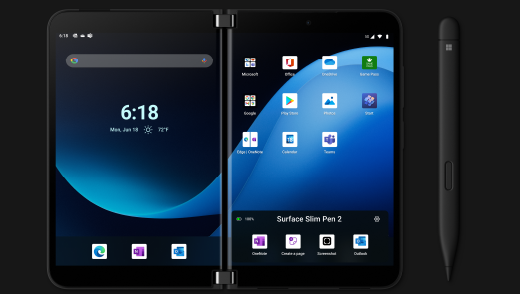
Berikut cara menyesuaikan menu Pena dan menggunakannya.
- Buka Pengaturan, lalu ketukPena Surface perangkat >yang tersambung.
- Di bawah Pintasan Pena, pilih Klik sekali, Klik ganda, atau Tekan dan tahan—tergantung pada cara Anda ingin membuka menu Pena.
- Di layar berikutnya, pilih menu Pena di bawah Tindakan, lalu pilih ikon Pengaturan .
- Di layar menu Pena , di kotak di dekat bagian atas, pilih aplikasi atau tindakan yang ingin Anda ubah, lalu pilih tindakan atau aplikasi yang ingin Anda buka menggunakan tombol atas di Surface Slim Pen 2.
- Untuk mengubah urutan menu Pena, ketuk dan tahan aplikasi atau tindakan, lalu seret ke slot yang Anda inginkan di menu Pena.
- Untuk menggunakan menu Pena, klik, klik dua kali, atau tekan dan tahan tombol atas pada pena Anda (tergantung pada tindakan tombol yang Anda pilih), lalu ketuk aplikasi atau tindakan di menu Pena dengan pena Anda.
Topik terkait
Perlu bantuan lainnya?
Dukungan teknis

Untuk dukungan teknis, buka aplikasi Surface, jelaskan masalah Anda, lalu pilih Dapatkan Bantuan.
Dukungan komunitas

Komunitas dapat membantu Anda mengajukan pertanyaan, dan mendengar dari para ahli yang memiliki pengetahuan yang luas. Tanyakan kepada komunitas.
Dukungan lainnya

Jika Anda tidak dapat menggunakan Surface atau memiliki pertanyaan tentang hal lain, buka Dapatkan Bantuan untuk mendapatkan dukungan lain secara online.


