
Keyboard Microsoft SwiftKey memungkinkan Anda menggunakan hingga lima bahasa secara bersamaan.
Kami telah menyempurnakan kerangka kerja dukungan multibahasa kami untuk membuatnya lebih efektif, dengan terus memindai teks input untuk memperkirakan bahasa mana yang diaktifkan yang digunakan, dan menyesuaikan prediksi yang sesuai.
Microsoft SwiftKey saat ini mendukung 700+ bahasa di Android. Klik di sini untuk melihat daftar lengkapnya.
- Cara menambahkan Paket Bahasa
- Cara memperbarui Paket Bahasa
- Cara menghapus Paket Bahasa
- Cara mengubah tata letak
Tautan untuk video YouTube kami: Cara Mengetik dalam Beberapa Bahasa dengan SwiftKey - YouTube
1 - Cara menambahkan Paket Bahasa
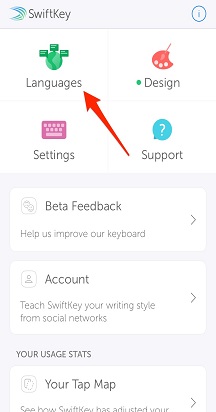
Untuk menambahkan Paket Bahasa, baik:
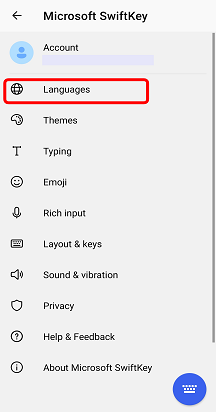
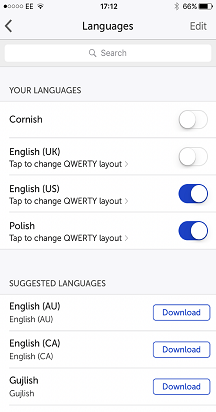
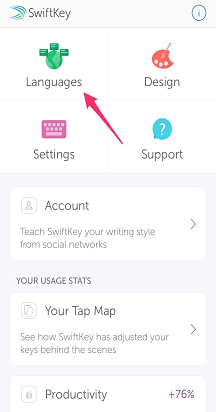
- Membuka aplikasi Microsoft SwiftKey: Ketuk 'Bahasa'
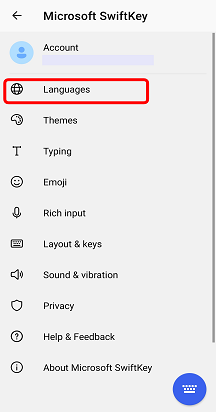
Atau
- Dari Toolbar: Ketuk tiga titik ... > pilih ikon > 'Tata Letak' ketuk ikon 'Tambahkan'.
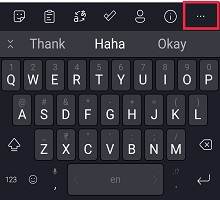
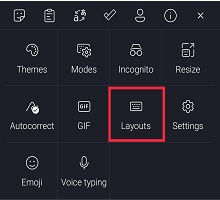
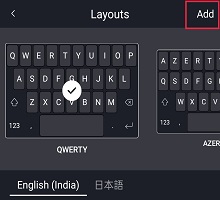
Lalu:
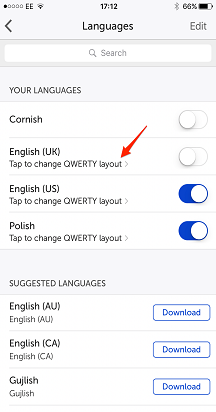
- Pilih bahasa yang ingin Anda unduh dari daftar.
- Bahasa Anda akan diaktifkan secara otomatis.
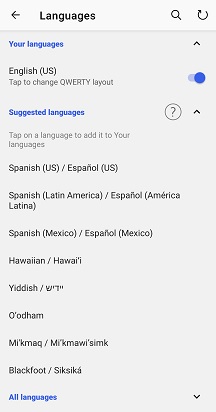
Untuk bahasa dengan alfabet/tata letak yang sama, Anda tidak perlu beralih antar bahasa , cukup mulai mengetik dan Keyboard Microsoft SwiftKey mencari tahu bahasa yang digunakan!
Untuk bahasa dengan alfabet yang berbeda (misalnya bahasa Inggris dan Rusia), cukup geser ke kiri atau kanan di bilah spasi untuk beralih di antaranya saat mengetik.
2 - Cara memperbarui Paket Bahasa
Untuk memperbarui Paket Bahasa yang terinstal, baik:
- Membuka aplikasi Microsoft SwiftKey: Ketuk 'Bahasa'
Atau
- Dari Toolbar: Ketuk tiga titik ... > pilih ikon > 'Tata Letak' ketuk ikon 'Tambahkan'.
Lalu:
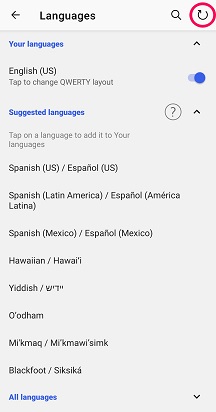
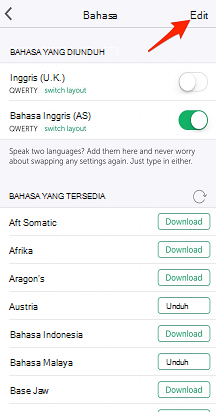
- Ketuk panah melingkar di sudut kanan atas aplikasi untuk memperbarui semua Paket Bahasa yang diinstal. (Alternatifnya, Anda selalu dapat memperbarui Paket Bahasa secara manual jika perintah 'Perbarui' muncul).
3- Cara menghapus Paket Bahasa
Untuk menghapus/menghapus instalan Paket Bahasa, baik:
- Membuka aplikasi Microsoft SwiftKey: Ketuk 'Bahasa'.
- Dari Toolbar: Ketuk tiga titik ... > pilih ikon > 'Tata Letak' ketuk ikon 'Tambahkan'.
Lalu:
- Kosongkan kotak centang Paket Bahasa yang ingin Anda hapus.
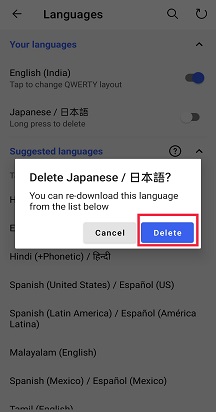
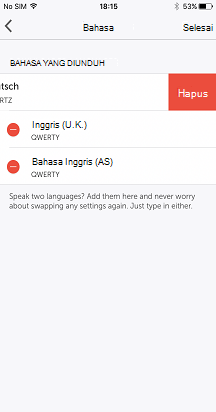
- Tekan lama untuk menghapus bahasa.
- Kotak dialog akan muncul meminta Anda untuk mengonfirmasi tindakan Anda. Pilih 'Hapus'.

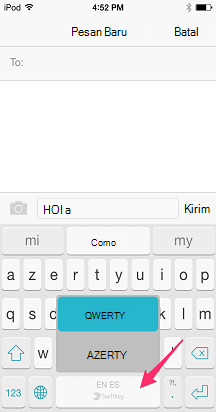
4- Cara mengubah tata letak
Untuk mengakomodasi beberapa bahasa, keyboard Microsoft SwiftKey Anda menawarkan sejumlah tata letak keyboard yang berbeda.
Baca selengkapnya: Bagaimana cara mengubah tata letak keyboard (misalnya QWERTY menjadi AZERTY)?

Hubungi Kami
Untuk bantuan selengkapnya, Hubungi Dukungan di dukungan Microsoft SwiftKey - Hubungi kami