
Anotasi—didukung oleh Microsoft Whiteboard—membantu Anda berkolaborasi pada hal-hal seperti desain atau presentasi saat berbagi layar Anda dalam rapat Teams.
Aktifkan anotasi saat Anda atau orang lain berbagi konten selama rapat. Penyaji bisa memilih untuk memberi semua orang akses untuk memulai anotasi, atau membatasi akses ke diri mereka sendiri.
Mengaktifkan anotasi
- Bawa kursor ke bagian atas layar yang anda bagikan ke toolbar penyaji.
- Pilih Anotasi
 .
.
Mengaktifkan anotasi saat orang lain menyajikan
- Pilih Anotasi di kontrol rapat Anda.
- Pilih Permintaan.
Setelah permintaan Anda disetujui oleh penyaji, Anda bisa membuat anotasi di layar dan semua orang dalam rapat akan bisa melihat anotasi Anda.
Siapa yang dapat membuat anotasi
Sebagai penyaji, Anda bisa memilih untuk menjadi satu-satunya yang bisa membuat anotasi konten bersama Anda, atau Anda bisa membiarkan semua peserta membuat anotasi.
Untuk memilih siapa yang dapat membuat anotasi:
- Pilih Menu Pengaturan
 Pengaturan dari toolset Whiteboard.
 - Pilih Semua orang dapat membuat anotasi
 atau Hanya saya yang dapat membuat anotasi
 .
.
Pengaturan Anda akan segera diterapkan.
Berinteraksi dengan konten latar belakang
Saat membuat anotasi konten, Anda bisa berinteraksi dengan konten latar belakang secara langsung jika Anda adalah orang yang menyajikannya.
Gulir halaman, lanjutkan menelusuri slide, dan lainnya di layar bersama.
- Untuk berinteraksi dengan konten latar belakang, pilih Mulai berinteraksi dengan latar belakang
 di toolset Papan Tulis Anda.
 - Untuk kembali ke anotasi, pilih Berhenti berinteraksi dengan latar belakang di toolset Papan Tulis Anda.
Mengambil jepretan layar
Ingin melihat kembali anotasi dari sesi Whiteboard Anda nanti? Ambil snapshot untuk menyimpan anotasi secara otomatis ke file Whiteboard.
Untuk mengambil snapshot anotasi, pilih Tombol Simpan ikon snapshot yang di toolset Papan Tulis Anda.
Untuk mengakses file Whiteboard Anda:
- Pilih Tampilkan lebih banyak aplikasi
 di sisi paling kiri Teams.
 - Cari dan pilih Whiteboard.
- Pilih Anotasi untuk melihat semua snapshot anotasi.
Dalam snapshot, Anda akan dapat melihat anotasi di layar yang sedang dibagikan saat snapshot diambil.
Pilih anotasi untuk membuat perubahan pada anotasi. Ubah ukuran dan pindahkan, duplikat, dan banyak lagi.
Menonaktifkan anotasi
Sebagai penyaji, Anda bisa menonaktifkan anotasi untuk semua peserta dengan memilih Anotasi ikon lagi dari toolbar penyaji.
Jika Anda atau orang lain memulai ulang anotasi, anotasi dari sesi sebelumnya akan terlihat lagi kecuali seseorang menghapusnya.
Untuk menghapus anotasi, pilih Tampilkan opsi hapus > sampah Microsoft TeamsHapus anotasi saya atau Hapus anotasi saya di toolbar anotasi.
Pengaturan anotasi
Kursor kolaboratif
Kursor kolaboratif memperlihatkan nama setiap peserta dalam rapat secara default.
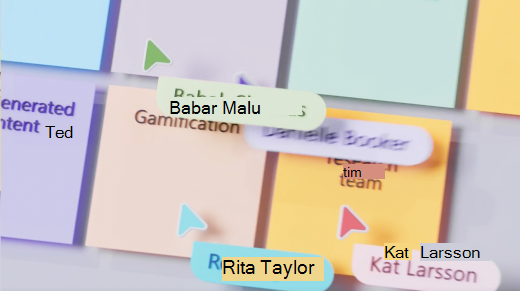
Siapa pun dalam rapat bisa menonaktifkannya. Untuk menonaktifkannya:
- Pilih Menu Pengaturan Pengaturan dari toolset Whiteboard.
- Nonaktifkan tombol alih kursor Kolaboratif .