
Topik ini memberi Anda instruksi langkah demi langkah tentang cara menjadikan diagram Visio mudah diakses dan membuka kunci konten untuk semua orang, termasuk pengguna difabel. Saat Anda membuat diagram dengan inklusivitas, semua orang dapat membaca dan memahami konsep dan ide di dalamnya.
Dalam topik ini, Anda akan mempelajari cara menggunakan Pemeriksa Aksesibilitas untuk mengatasi masalah aksesibilitas yang mungkin menyulitkan pengguna difabel untuk menggunakan diagram. Anda juga akan mempelajari cara menambahkan teks alt ke gambar dan bentuk sehingga orang-orang yang menggunakan pembaca layar dapat mendengarkan tentang gambar atau bentuk. Anda juga bisa membaca tentang cara menggunakan templat, font, dan warna untuk memaksimalkan inklusifitas diagram Anda sebelum membagikannya dengan orang lain.
Dalam topik ini
- Praktik terbaik agar diagram Visio mudah diakses
- Periksa diagram Anda dengan Pemeriksa Aksesibilitas
- Membuat diagram baru dari templat
- Menyesuaikan urutan baca
- Menambahkan teks alt ke diagram, visual, bentuk master, dan halaman
- Menambahkan teks hyperlink yang mudah diakses
- Menggunakan pemformatan teks yang mudah diakses
- Menggunakan warna bentuk yang mudah diakses
- Mengonversi diagram Anda menjadi PDF yang mudah diakses
- Menguji aksesibilitas dengan pembaca layar
Praktik terbaik agar diagram Visio mudah diakses
Tabel berikut ini menyertakan praktik terbaik untuk membuat diagram Visio yang mudah diakses oleh pengguna difabel.
| Hal yang perlu diperbaiki | Alasan perbaikan | Cara memperbaikinya |
|---|---|---|
| Hindari masalah aksesibilitas umum seperti teks alt yang hilang, urutan pembacaan diagram yang salah, dan warna kontras rendah. | Permudah semua orang untuk memahami dan menggunakan diagram Anda. |
Periksa diagram Anda dengan Pemeriksa Aksesibilitas Menguji aksesibilitas dengan pembaca layar |
| Gunakan templat Visio yang sudah ditentukan sebelumnya. | Dalam templat, urutan navigasi sudah ditentukan sebelumnya, memudahkan pengguna pembaca layar untuk memahami alur. | Membuat diagram baru dari templat |
| Buat diagram sesuai urutan pembaca layar yang diinginkan untuk membacanya. | Pembaca layar menavigasi bentuk diagram sesuai urutan penambahannya ke diagram. | Tambahkan bentuk ke diagram sesuai urutan diagram mengalir dan sesuaikan urutan sesuai kebutuhan. Menyesuaikan urutan baca |
| Sertakan teks alternatif dengan semua visual dan halaman. | Teks alt membantu orang-orang yang tidak dapat melihat layar memahami apa yang penting dalam halaman dan visual, seperti gambar, bentuk, bentuk master, bagan, ilustrasi, dan grafik data. Untuk menemukan teks alternatif yang hilang, gunakan Pemeriksa Aksesibilitas. |
Tambahkan teks alt yang menjelaskan gambar, bentuk, atau halaman untuk orang-orang yang tidak bisa melihatnya. Menambahkan teks alt ke diagram, visual, bentuk master, dan halaman |
| Menambahkan teks hyperlink yang bermakna. | Orang yang menggunakan pembaca layar terkadang memindai sekumpulan tautan. | Menambahkan teks hyperlink yang mudah diakses |
| Pastikan bahwa warna bukanlah satu-satunya cara untuk menyampaikan informasi. | Orang-orang dengan gangguan penglihatan, yang tidak dapat melihat, atau buta warna mungkin melewatkan informasi yang disampaikan dengan warna tertentu. | Gunakan cara tambahan untuk menyampaikan informasi, seperti bentuk atau label. Menggunakan warna bentuk yang mudah diakses |
| Terapkan kontras yang cukup untuk warna teks dan latar belakang. | Teks dalam diagram Anda harus dapat dibaca dalam mode kontras tinggi sehingga semua orang, termasuk pengguna dengan disabilitas visual, dapat melihatnya dengan baik. | Misalnya, gunakan skema warna dengan kontras tinggi atau warna cerah di ujung spektrum warna yang berlawanan. Menggunakan pemformatan teks yang mudah diakses Menggunakan warna bentuk yang mudah diakses |
| Gunakan ukuran font yang besar (18pt atau yang lebih besar), font sans-serif, dan spasi kosong yang cukup. | Orang-orang dengan disleksia melihat teks dalam cara yang membuat mereka sulit membedakan huruf dan kata-kata. |
Menggunakan pemformatan teks yang mudah diakses Menyesuaikan perataan dan spasi antara kalimat dan paragraf |
| Menggunakan gaya daftar bawaan. | Untuk memudahkan semua orang memindai teks dalam diagram Anda, gunakan alat pemformatan daftar bawaan. | Membuat daftar yang mudah diakses |
| Buat PDF yang mudah diakses. | Sertakan tag aksesibilitas ke file PDF yang Anda buat dari diagram Anda. Tag memungkinkan pembaca layar dan teknologi bantuan lainnya membaca dan menavigasi dokumen. | Mengonversi diagram Anda menjadi PDF yang mudah diakses |
Periksa diagram Anda dengan Pemeriksa Aksesibilitas
Pemeriksa Aksesibilitas adalah alat yang meninjau konten Anda dan menandai masalah aksesibilitas yang muncul. Ini menjelaskan mengapa setiap masalah mungkin menjadi masalah potensial bagi pengguna difabel. Pemeriksa Aksesibilitas juga menyarankan cara mengatasi masalah yang muncul. Dengan Pemeriksa Aksesibilitas bawaan, Anda bisa dengan mudah memverifikasi apakah diagram Anda mudah diakses.
Untuk instruksi langkah demi langkah tentang cara bekerja dengan Pemeriksa Aksesibilitas, buka Meningkatkan aksesibilitas dengan Pemeriksa Aksesibilitas.
Membuat diagram baru dari templat
Gunakan templat Visio untuk memulai dengan cepat dengan membuat diagram yang mudah diakses. Ketika seseorang yang bisa melihat membaca diagram, mereka biasanya membaca berbagai hal, seperti teks atau gambar, dalam urutan elemen muncul dalam diagram. Sebaliknya, pembaca layar akan membacakan elemen diagram sesuai urutan penambahan diagram, yang mungkin sangat berbeda dari urutan munculnya berbagai hal. Dalam templat Visio, urutan navigasi sudah ditentukan sebelumnya, memudahkan pengguna pembaca layar untuk memahami alur.
Untuk instruksi langkah demi langkah tentang cara menggunakan templat, buka Video: Membuat diagram dari templat. Untuk mempelajari selengkapnya tentang templat yang tersedia, buka Templat dan diagram Visio unggulan.
Menyesuaikan urutan baca
Saat Anda menambahkan bentuk dalam diagram sesuai urutan diagram alur yang seharusnya dijalankan, lebih mudah bagi pengguna pembaca layar untuk memahami alur diagram. Anda bisa mengedit urutan baca bahkan setelah menambahkan bentuk.
- Pilih Tampilkan>NavigasiPanel> Tugas.
- Di panel Navigasi Diagram , seret dan letakkan bentuk untuk mengubah urutannya.
Untuk informasi selengkapnya tentang cara pembaca layar membaca diagram, lihat Menggunakan pembaca layar untuk membaca diagram Visio.
Menambahkan teks alt ke diagram, visual, bentuk master, dan halaman
Teks alt membantu orang-orang yang menggunakan pembaca layar untuk memahami apa yang penting dalam diagram, visual, bentuk master, dan halaman Anda. Dalam teks alt, jelaskan konten diagram, visual, bentuk, atau halaman, dan sebutkan tujuannya. Tetap singkat tetapi sertakan deskripsi tentang apa yang penting tentang gambar atau halaman. Pembaca layar membacakan deskripsi kepada pengguna yang tidak dapat melihat konten.
Hindari penggunaan teks dalam gambar sebagai satu-satunya cara penyampaian informasi penting. Jika Anda menggunakan gambar dengan teks di dalamnya, ulangi teks dalam teks alt.
Untuk informasi mendetail tentang cara menulis teks alt, buka Semua yang perlu Anda ketahui untuk menulis teks alt yang efektif.
Menambahkan teks alt ke diagram Visualizer Data
Tambahkan teks alternatif ke elemen dan bentuk dalam diagram Visualizer Data. Untuk instruksi mendetail tentang cara membuat diagram Visualizer Data, buka Membuat diagram Visualizer Data.
Mulai membuat diagram Visualizer Data seperti yang diinstruksikan dalam Membuat diagram Visualizer Data. Anda bisa menambahkan teks alternatif saat Anda mencapai akhir Tahap 2: Membuat buku kerja Excel.
Jika sudah siap, pilih tab Proses Peta .
Dalam tabel Excel yang sudah ditentukan sebelumnya, pilih sel pertama di bawah header kolom Deskripsi Alt dan ketikkan teks alt Anda. Ulangi untuk semua elemen dan bentuk dalam diagram Anda.
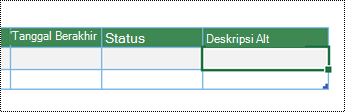
Lanjutkan membuat diagram seperti yang diinstruksikan dalam Membuat diagram Visualizer Data.
Menambahkan teks alt ke visual
Jelaskan yang penting dalam visual, seperti gambar, bentuk, grafik data, bagan, foto, dan ilustrasi. Jika gambar Anda murni dekoratif, sebutkan bahwa dalam teks alt.
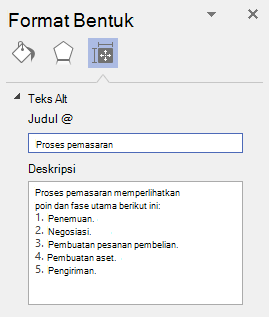
Klik kanan gambar di gambar Anda dan pilih Format Bentuk.
Di panel Format Bentuk , pilih
 (Ukuran & Properti).
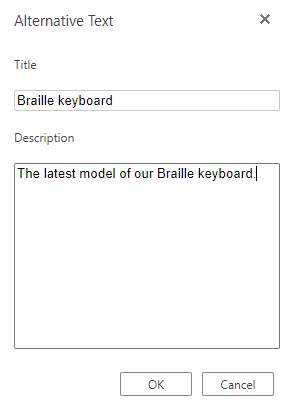
Di bagian Teks Alt , ketik judul dan deskripsi untuk gambar. Jika sudah siap, Anda dapat menutup panel Teks Alt .
Tips
Isi bidang Judul dan Deskripsi karena cara membaca informasi ini bervariasi menurut pembaca layar.
Menambahkan teks alt ke bentuk master
Jika telah membuat stensil kustom, Anda dapat menambahkan teks alt ke bentuk master dalam stensil sehingga pengguna pembaca layar dapat mendengar deskripsi bentuk.
Dalam daftar bentuk stensil baru Anda, klik kanan bentuk master.
Dalam menu konteks, pilih Edit Master>Edit Bentuk Master.
Di jendela edit, klik kanan bentuk master, dan pilih Format Bentuk.
Di panel Format Bentuk , pilih
(Ukuran & Properti).Di bagian Teks Alt , ketik judul dan deskripsi untuk bentuk master.
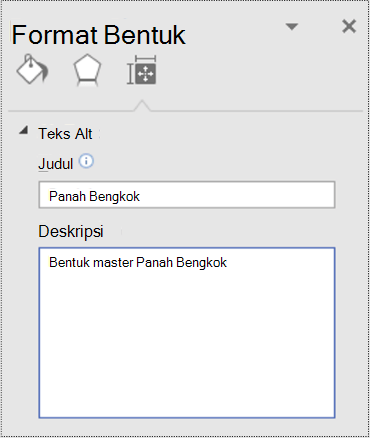
Tutup jendela edit bentuk master. Anda diminta untuk memperbarui master. Dalam kotak dialog konfirmasi, pilih Ya.
Ingatlah untuk menyimpan stensil Anda.
Menambahkan teks alt ke halaman
Tambahkan teks alternatif ke halaman sehingga pengguna pembaca layar dapat mendengar deskripsi halaman.
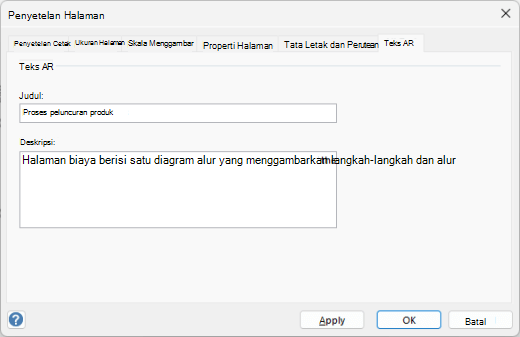
- Pada halaman, tekan Shift+F5. Kotak dialog Penyetelan Halaman akan terbuka.
- Dalam kotak dialog, pilih tab Teks Alt .
- Ketikkan judul dan deskripsi untuk halaman, lalu pilih OK.
Menambahkan teks hyperlink yang mudah diakses
Untuk memudahkan pengguna pembaca layar memindai hyperlink diagram, gunakan teks tautan deskriptif.
Idealnya, teks hyperlink harus menyampaikan informasi yang jelas dan akurat tentang halaman tujuan. Jika judul halaman tujuan merangkum konten halaman, gunakan judul halaman penuh sebagai teks hyperlink. Misalnya, teks hyperlink berikut ini cocok dengan judul di halaman tujuan: Buat selengkapnya dengan templat Microsoft. Hindari menggunakan teks tautan seperti "Klik di sini," "Lihat halaman ini," "Buka di sini," atau "Pelajari selengkapnya."
Untuk instruksi langkah demi langkah tentang cara membuat hyperlink, buka Menambahkan atau menghapus hyperlink dalam gambar Visio.
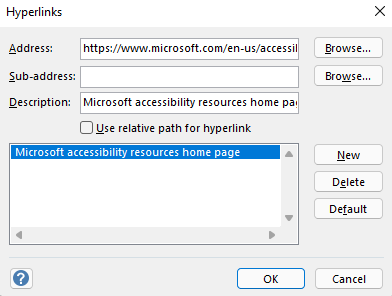
Saat membuat hyperlink dalam kotak dialog Hyperlink , tulis deskripsi singkat hyperlink ke bidang teks Deskripsi: untuk memberi tahu pembaca Anda lebih lanjut tentang apa yang ada di belakang tautan.
Menggunakan pemformatan teks yang mudah diakses
Untuk membuat teks dalam diagram lebih mudah dibaca dan dinavigasi, Anda bisa memilih format atau warna font yang mudah diakses, membuat daftar yang dapat dijelajahi, dan menambah spasi di antara kalimat dan paragraf.
Menggunakan format dan warna font yang mudah diakses
Font yang mudah diakses tidak mengecualikan atau memperlambat kecepatan membaca siapa pun yang meninjau diagram Anda, termasuk pengguna dengan daya penglihatan atau keterbatasan penglihatan. Font yang tepat meningkatkan keterbacaan dan keterbacaan diagram.
Untuk mengurangi beban baca, pilih font sans serif yang tak asing lagi seperti Arial atau Calibri. Jangan menulis menggunakan huruf kapital semua dan hindari penggunaan huruf miring atau garis bawah.
Penyandang disabilitas penglihatan mungkin melewatkan arti yang disampaikan oleh warna tertentu. Misalnya, tambahkan garis bawah ke teks hyperlink dengan kode warna agar pengguna yang buta warna tahu bahwa teks tersebut ditautkan, meskipun mereka tidak dapat melihat warnanya. Untuk judul, pertimbangkan untuk menambahkan font tebal atau menggunakan font yang lebih besar.
Teks dalam diagram Anda harus dapat dibaca dalam mode kontras tinggi. Misalnya, skema putih dan hitam memudahkan orang-orang yang buta warna untuk membedakan teks dan bentuk.
Untuk instruksi langkah demi langkah tentang cara memformat teks dalam diagram, buka Memformat teks dalam gambar Visio.
Membuat daftar yang mudah diakses
Daripada menggunakan bagian tekstual panjang dalam diagram Anda, gunakan daftar berpoin atau bernomor sehingga pengguna pembaca layar dapat membaca dan menavigasi diagram Anda dengan mudah. Selain itu, orang-orang dengan gangguan membaca seperti disleksia bergantung pada daftar untuk membantu mereka menyusun informasi, jadi bagi informasi menjadi bagian berukuran lebih kecil yang lebih mudah diproses.
Untuk instruksi langkah demi langkah tentang cara membuat daftar, buka Membuat daftar bernomor atau berpoin di dalam bentuk.
Tips
Gunakan tanda titik atau tanda koma di akhir setiap item daftar untuk membuat pembaca layar menjeda.
Menyesuaikan perataan dan spasi antara kalimat dan paragraf
Para penderita disleksia menggambarkan bahwa teks seperti “berenang bersama” pada suatu halaman (satu baris teks berdesakan dengan baris di bawahnya). Teks sering terlihat melebur menjadi satu atau mengalami distorsi. Untuk mengurangi beban baca, Anda dapat menambah spasi kosong di antara kalimat dan paragraf.
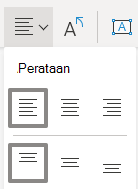
Meratakan paragraf ke kiri, jangan meratakan kedua sisinya. Ini membantu menghindari jarak yang tidak rata antar kata, yang dapat menciptakan efek visual dari sungai ruang kosong yang mengalir melalui paragraf.
Pilih teks yang ingin Anda ubah.
Pada tab Beranda , perluas grup Paragraf .
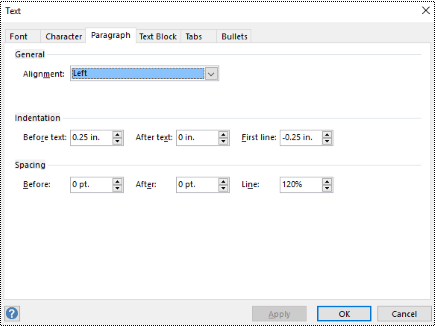
Dalam kotak dialog Teks , pilih tab Paragraf , lalu lakukan satu atau beberapa hal berikut:
- Di bagian Perataan , pilih Kiri.
- Di bagian Penspasian , ketikkan nilai yang ingin Anda gunakan, lalu pilih OK.
Menggunakan warna bentuk yang mudah diakses
Pilih warna bentuk yang mudah diakses untuk membuat diagram Anda menjadi inklusif bagi semua orang. Bagi orang-orang dengan daya penglihatan dan buta warna rendah, penting bagi Anda untuk menggunakan kontras warna antara teks dalam bentuk dan latar belakang bentuk untuk membedakan kerangka, batas, tepi, dan detail. Warna bentuk yang terlalu dekat dengan warna teks bisa sulit dibaca.
Pastikan bahwa Anda tidak hanya menggunakan warna untuk menyampaikan informasi. Ketikkan teks yang menjelaskan arti penggunaan warna atau karakteristik sensoris lainnya. Misalnya, pertimbangkan penggunaan tanda centang hijau untuk menunjukkan keberhasilan dan X berwarna merah untuk menunjukkan kegagalan, bukan bayangan berwarna hijau dan merah.
Untuk instruksi langkah demi langkah tentang cara mengubah warna bentuk, buka Memformat bentuk di Visio.
Mengonversi diagram Anda menjadi PDF yang mudah diakses
Sebelum mengonversi diagram menjadi PDF, pastikan Anda menjalankan Pemeriksa Aksesibilitas dan memperbaiki semua masalah yang dilaporkan.
Penting
Saat Anda membuka file PDF di Adobe Acrobat Reader, file tidak dapat dibaca dengan lantang oleh Windows Narator. Sebagai gantinya, Anda dapat menggunakan opsi Baca Dengan Lantang di Pembaca Acrobat.
- Di Visio, pilih Simpan File>Sebagai>Telusuri. Kotak dialog Simpan Sebagai akan terbuka.
- Dalam kotak dialog Simpan Sebagai , navigasikan dan pilih lokasi tempat Anda ingin menyimpan PDF. Jika diperlukan, ganti nama file.
- Perluas daftar menurun Simpan sebagai tipe dan pilih PDF.
- Pilih Opsi, dan pastikan bahwa kotak centang Tag struktur dokumen untuk aksesibilitas dipilih.
- Pilih OK>Simpan.
Menguji aksesibilitas dengan pembaca layar
Jika diagram sudah siap dan Anda telah menjalankan Pemeriksa Aksesibilitas untuk memastikannya inklusif, Anda dapat mencoba menavigasi diagram menggunakan pembaca layar, misalnya Narator. Narator hadir dengan Windows, jadi tidak perlu menginstal apa pun. Ini adalah salah satu cara tambahan untuk menemukan masalah dalam urutan navigasi, misalnya.
- Mulai pembaca layar. Misalnya, untuk memulai Narator, tekan Ctrl+tombol logo Windows+Enter.
- Tekan Esc sekali. Fokus, persegi biru, berpindah ke diagram.
- Tekan tombol Tab untuk menavigasi elemen dalam diagram Anda dan memperbaiki urutan navigasi jika diperlukan.
- Keluar dari pembaca layar. Misalnya, untuk keluar dari Narator, tekan Ctrl+tombol logo Windows+Enter.
Lihat juga
Meningkatkan aksesibilitas dengan Pemeriksa Aksesibilitas
Aturan untuk Pemeriksa Aksesibilitas
Jadikan dokumen Word Anda mudah diakses oleh pengguna difabel
Menjadikan dokumen Excel mudah diakses oleh pengguna difabel
Menjadikan presentasi PowerPoint Anda mudah diakses oleh penyandang disabilitas
Menjadikan email Outlook mudah diakses oleh pengguna difabel


Dukungan teknis untuk pelanggan difabel
Microsoft ingin memberikan pengalaman yang terbaik untuk semua pelanggan. Jika Anda memiliki disabilitas atau pertanyaan terkait aksesibilitas, silakan hubungi Answer Desk Disabilitas Microsoft untuk bantuan teknis. Tim dukungan Answer Desk Disabilitas dilatih untuk menggunakan berbagai teknologi bantuan populer dan dapat memberikan bantuan dalam bahasa Inggris, Prancis, Spanyol, dan Bahasa Isyarat Amerika. Silakan kunjungi situs Answer Desk Disabilitas Microsoft untuk mendapatkan detail kontak bagi kawasan Anda.
Jika Anda adalah pengguna pemerintah, komersial, atau perusahaan, silakan hubungi Answer Desk Disabilitas perusahaan.