
Di Power Query, Anda dapat menambahkan kolom baru dengan memberikan satu atau beberapa nilai sampel untuk membantu membuatnya. Anda dapat melakukannya dari pilihan saat ini atau dengan memberikan input berdasarkan kolom yang dipilih. Hal ini berguna jika Anda mengetahui data yang diinginkan di kolom baru, tetapi tidak yakin transformasi mana yang harus digunakan.
Contoh berikut menggunakan data web di lokasi ini: Daftar negara bagian dan wilayah Amerika Serikat.
Menambahkan kolom dari semua kolom
Langkah-langkah berikut didasarkan pada video.
Untuk membuka kueri, temukan kueri yang sebelumnya dimuat dari Editor Power Query, pilih sel dalam data, lalu pilih Edit Kueri>. Untuk informasi selengkapnya, lihat Membuat, memuat, atau mengedit kueri di Excel.
Pilih Tambahkan kolom kolom>dari contoh>dari semua kolom.
Panel Tambahkan Kolom Dari Contoh muncul dengan kolom baru yang kosong di sebelah kanan.
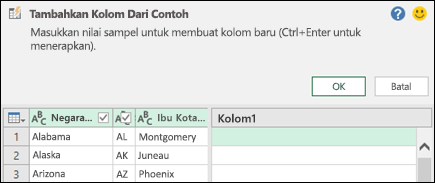
Masukkan nilai sampel untuk data kolom baru yang Anda inginkan, lalu tekan Ctrl + Enter. Dalam hal ini, kami memasukkan "Montgomery, AL" untuk menggabungkan setiap ibu kota dengan negara bagiannya masing-masing.
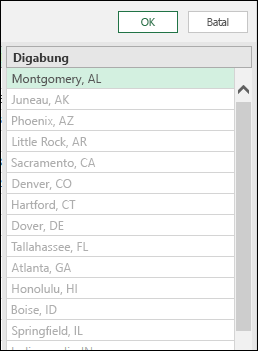
Untuk mengedit kolom baru, klik dua kali bidang teks apa pun, edit, lalu tekan Ctrl + Enter setelah selesai.
Langkah-langkah transformasi muncul di atas Pratinjau Data.

Pilih OK.
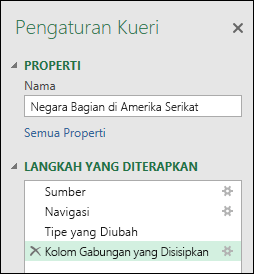
Periksa langkah yang ditambahkan ke bagian Langkah Terapan di panel Pengaturan Kueri dengan mengeklik kanan Langkah dan memilih Edit Pengaturan dan rumus terkait di bilah rumus.
Menambahkan kolom dari pilihan
Saat menambahkan kolom dari contoh berdasarkan pilihan, Power Query menawarkan daftar bidang, nilai, dan transformasi yang disarankan bermanfaat untuk kolom yang dipilih. Dalam contoh ini, berdasarkan data dalam video, buat kolom baru untuk menyusun negara bagian berdasarkan jumlah perwakilan yang masing-masing miliki.
Untuk membuka kueri, temukan kueri yang sebelumnya dimuat dari Editor Power Query, pilih sel dalam data, lalu pilih Edit Kueri>. Untuk informasi selengkapnya, lihat Membuat, memuat, atau mengedit kueri di Excel.
Untuk membuatnya lebih nyaman, pindahkan kolom ke ujung yang ingin Anda dasarkan bagian kolom dengan memilih Transform>Move>To End. Dalam contoh, pindahkan kolom Jumlah Repetisi .
Pilih Tambahkan kolom kolom>dari contoh>dari pilihan. Kolom kosong ditambahkan.
Masukkan "1 hingga 7" sebagai rentang di sel kosong pertama.
Untuk melihat saran untuk semua sel, tekan Ctrl + Enter.
Jika Anda puas, pilih OK.
Terkadang, Anda mungkin perlu mengulangi beberapa kali untuk mendapatkan hasil yang diinginkan.
Hasil
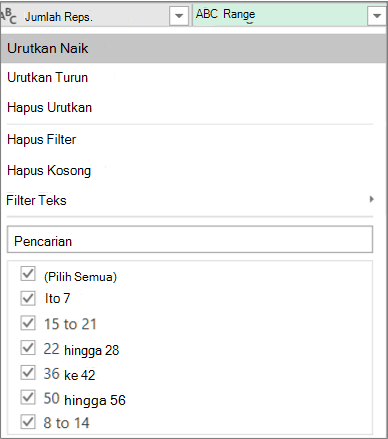
Power Query menyusun data berdasarkan subset sesuai dengan rentang yang Anda masukkan. Cara cepat untuk melihat subset adalah dengan memilih Filter Otomatis pada kolom baru. Misalnya:
Pertimbangan tambahan
Setelah menambahkan kolom dari contoh, pertimbangkan untuk menghapus kolom asli jika Anda tidak perlu lagi menampilkannya. Data kolom baru tidak terpengaruh.
Menambahkan kolom dari contoh didasarkan pada 100 baris teratas Pratinjau Data. Atau, Anda dapat menambahkan data sampel Anda sendiri, menambahkan contoh kolom berdasarkan data sampel tersebut, lalu menghapus data sampel saat Anda tidak lagi memerlukannya. Kolom yang baru dibuat tidak akan terpengaruh.
Lihat Juga
Bantuan Power Query untuk Excel
Menambahkan kolom dari contoh (docs.com)