
Dengan menggunakan Power Query, Anda dapat menggabungkan satu atau beberapa kolom dari tabel terkait. Misalnya, Anda dapat menggabungkan jumlah detail pesanan untuk setiap pesanan.
Pratinjau Data tabel Pesanan di umpan Northwind OData
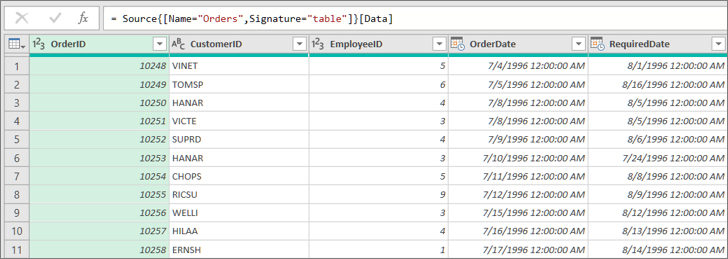
Menggabungkan kolom data
Dalam contoh ini, Anda menggabungkan kolom Order_Details dari tabel Pesanan Northwind. Data diimpor dari sampel umpan Northwind OData.
Di Excel, pilih Beranda>Sumber> BaruSumber> laindari umpan OData.
Dalam kotak dialog Umpan OData, masukkan URL untuk umpan OData Northwind.
http://services.odata.org/northwind/northwind.svcPilih OK.
Di panel Navigator , pilih tabel Pesanan di panel kiri, data akan dipratinjau di sebelah kanan, lalu pilih Transformasikan Data.
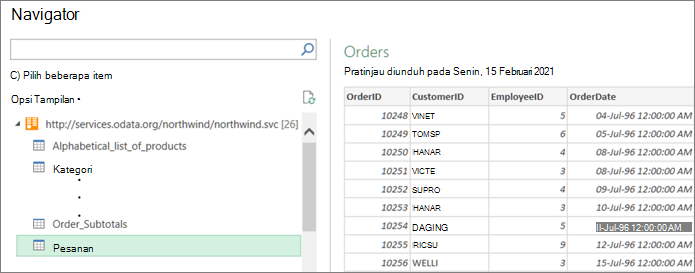
Editor Power Query akan muncul.
Di Pratinjau Data, gulir ke kanan dan klik ikon perluas (
 ) di samping kolom Order_Details .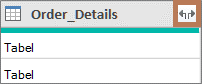
Tabel adalah contoh kolom terstruktur yang dapat Anda perluas untuk melihat lebih banyak kolom. Untuk informasi selengkapnya, lihat Bekerja dengan kolom terstruktur Daftar, Catatan, atau Tabel.
Dalam daftar menurun kolom Tabel :
- Pilih opsi Agregat .
- Arahkan mouse ke item fungsi agregat, seperti Agregat Harga Unit.
- Dalam daftar menurun fungsi agregat, pilih satu atau beberapa fungsi agregat. Misalnya, Jumlah dan Rata-rata.
Pilih OK.
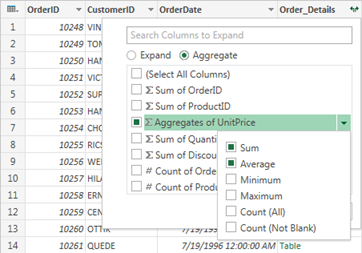
Hasil
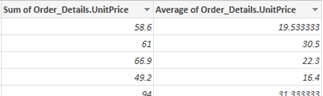
Power Query memperluas kolom Order_Details, mengganti kolom dengan Jumlah Harga Satuan dan Rata-rata Harga Satuan.
Menemukan data terkait untuk kolom terstruktur Tabel
Saat memperluas kolom terstruktur, seperti Tabel, Anda mungkin bertanya-tanya dari mana kolom tersebut berasal. Untuk mengetahuinya, Anda dapat mempratinjau tabel terkait di sumber data eksternal.
Di panel Pengaturan Kueri, di bawah Langkah Terapan, pilih Sumber, lalu pilih
 Pengaturan. Kotak dialog Sumber Data muncul, yang bervariasi tergantung pada sumber data eksternal. Dalam contoh ini, ini adalah kotak dialog Umpan OData . Catat sumber data tersebut.
Pilih Beranda>Sumber Terbaru, lalu pilih sumber data dari daftar yang cocok dengan yang Anda catat di langkah 1. Kotak dialog Navigator akan muncul.
Secara default, daftar semua tabel dari sumber data ditampilkan di panel kiri. Pilih tabel terkait untuk melihat pratinjau data di panel kanan. Nama kolom terstruktur adalah nama tabel terkait. Dalam contoh ini, pilih Order_Details.
Secara default, Anda dapat melihat dan melihat pratinjau semua tabel. Namun, Anda dapat memilih Opsi Tampilan untuk mengaktifkan atau menonaktifkan Hanya Item yang Dipilih dan Mengaktifkan Pratinjau Data untuk menyesuaikan tampilan sesuai keinginan.