
Anda dapat menggunakan tombol kontrol Formulir atau tombol perintah (kontrol ActiveX) untuk menjalankan makro yang melakukan tindakan saat pengguna mengekliknya. Kedua tombol ini juga dikenal sebagai tombol tekan, yang dapat diatur untuk mengotomatiskan pencetakan lembar kerja, memfilter data, atau menghitung angka. Secara umum, tombol kontrol formulir dan tombol perintah kontrol ActiveX memiliki tampilan dan fungsi yang serupa. Namun, mereka memiliki beberapa perbedaan, yang dijelaskan di bagian berikut.
Tips
Informasi dalam artikel ini ditujukan untuk pengguna Excel tingkat lanjut. Untuk informasi selengkapnya mengenai makro, silakan buka Menambahkan atau mengedit makro untuk kontrol di lembar kerja.
Tombol (Kontrol formulir)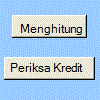
|
Tombol Perintah (kontrol ActiveX)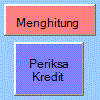
|
|---|
Pada bagian di bawah ini, pelajari cara menambahkan makro ke tombol di Excel—untuk Windows atau Mac.
Catatan
Kontrol ActiveX tidak didukung di Mac.
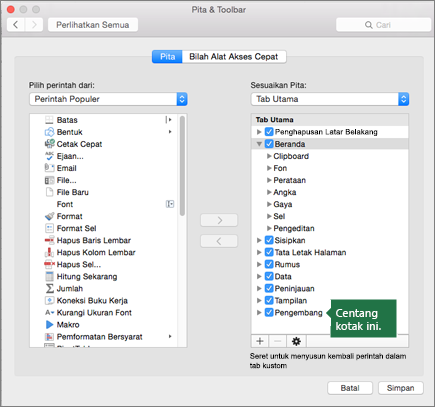
Makro dan alat VBA dapat ditemukan di tab Pengembang, yang disembunyikan secara default.
Langkah pertama adalah mengaktifkannya. Untuk informasi selengkapnya, lihat artikel: Tampilkan tab Pengembang.
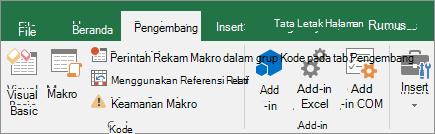
Tambahkan tombol (Kontrol formulir)
- Pada tab Pengembang, di grup Kontrol, klik Sisipkan, lalu pada Kontrol Formulir, klik
 .
. - Klik lokasi lembar kerja tempat Anda ingin sudut kiri atas tombol muncul. Jendela pop-up Tetapkan Makro akan muncul.
- Tetapkan makro ke tombol, lalu klik OK.
- Untuk menentukan properti kontrol tombol, klik kanan tombol, lalu klik Kontrol Format.
Tambahkan tombol perintah (kontrol ActiveX)
Pada tab Pengembang, di grup Kontrol, klik Sisipkan, lalu di bawah Kontrol ActiveX, klik
Perintah .Klik lokasi lembar kerja tempat Anda ingin sudut kiri atas tombol perintah muncul.
Di grup Kontrol , klik Tampilkan Kode. Tindakan ini akan meluncurkan Editor Visual Basic. Pastikan Klik dipilih dalam daftar menurun di sebelah kanan. Subprosedur CommandButton1_Click (lihat gambar di bawah) menjalankan dua makro ini ketika tombol diklik: SelectC15 dan HelloMessage.
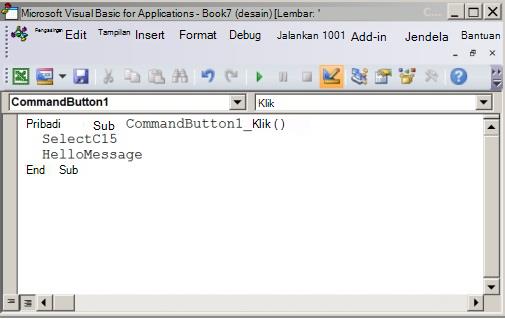
Dalam subprosedur untuk tombol perintah, lakukan salah satu hal berikut:
- Masukkan nama makro yang ada dalam buku kerja. Anda dapat menemukan makro dengan mengeklik Makro di grup Kode . Anda dapat menjalankan beberapa makro dari satu tombol dengan memasukkan nama makro pada baris terpisah di dalam subprosedur.
- Jika perlu, tambahkan kode VBA Anda sendiri.
Tutup gambar Visual Basic Editor, lalu klik
 untuk memastikan mode desain dinonaktifkan.
Untuk menjalankan kode VBA yang kini menjadi bagian dari tombol, klik tombol perintah ActiveX yang baru saja Anda buat.
Untuk mengedit kontrol ActiveX, pastikan Anda berada dalam mode desain. Pada tab Pengembang, di grup Kontrol , aktifkan Mode Desain.
Untuk menentukan properti kontrol tombol perintah, pada tab Pengembang, dalam grup Kontrol, klik
 . Anda juga dapat mengklik kanan tombol perintah, lalu mengeklik Properti.
Catatan
Sebelum mengklik Properti, pastikan objek yang ingin Anda periksa atau ubah propertinya sudah dipilih.
Kotak Properti akan muncul. Untuk informasi mendetail tentang setiap properti, pilih properti, lalu tekan F1 untuk menampilkan topik Bantuan Visual Basic. Anda juga dapat mengetikkan nama properti dalam kotak Pencarian Bantuan Visual Basic. Tabel berikut merangkum properti yang tersedia.
| Jika Anda ingin menentukan | Gunakan properti ini |
|---|---|
| Umum: | |
| Apakah kontrol dimuat saat buku kerja dibuka. (Diabaikan untuk kontrol ActiveX.) | Muat Otomatis (Excel) |
| Apakah kontrol dapat menerima fokus dan merespons kejadian yang dibuat pengguna. | Diaktifkan (formulir) |
| Apakah kontrol dapat diedit. | Locked (Formulir) |
| Nama kontrol. | Nama (formulir) |
| Cara kontrol dilampirkan ke sel di bawahnya (mengambang bebas, bergerak tetapi tidak mengukur, atau bergerak dan ukuran). | Penempatan (Excel) |
| Apakah kontrol dapat dicetak. | PrintObject (Excel) |
| Apakah kontrol terlihat atau disembunyikan. | Terlihat (Formulir) |
| Teks: | |
| Atribut font (tebal, miring, ukuran, coretan, garis bawah, dan berat). | Tebal, miring, ukuran, coretan, garis bawah, berat (bentuk) |
| Teks deskriptif pada kontrol yang mengidentifikasi atau menjelaskannya. | Keterangan (formulir) |
| Apakah konten kontrol secara otomatis dibungkus di akhir baris. | Pembungkus Kata (Formulir) |
| Ukuran dan Posisi: | |
| Apakah ukuran kontrol disesuaikan secara otomatis untuk menampilkan semua konten. | Ukuran Otomatis (Formulir) |
| Tinggi atau lebar dalam titik. | Tinggi, Lebar (Bentuk) |
| Jarak antara kontrol dan tepi kiri atau atas lembar kerja. | Kiri, atas (formulir) |
| Pemformatan: | |
| Warna latar belakang. | Warna Belakang (Formulir) |
| Gaya latar belakang (transparan atau buram). | Gaya Belakang (Formulir) |
| Warna latar depan. | ForeColor (Formulir) |
| Apakah kontrol memiliki bayangan. | Bayangan (Excel) |
| Gambar: | |
| Bitmap yang akan ditampilkan di kontrol. | Gambar (Formulir) |
| Lokasi gambar relatif terhadap caption (kiri, atas, kanan, dan lain sebagainya). | PicturePosition (Formulir) |
| Keyboard dan Mouse: | |
| Tombol pintasan untuk kontrol. | Akselerator (formulir) |
| Ikon mouse kustom. | MouseIcon (formulir) |
| Jenis pointer yang ditampilkan saat pengguna memposisikan mouse di atas objek tertentu (standar, panah, I-beam, dan lain sebagainya). | MousePointer (formulir) |
| Apakah kontrol mengambil fokus saat diklik. | TakeFocusOnKlik (Formulir) |
Perlu bantuan lainnya?
Anda selalu dapat bertanya kepada ahli di Komunitas Teknologi Excel atau mendapatkan dukungan di Komunitas.