
Manfaat utama menyambungkan ke data eksternal adalah Anda dapat menganalisis data ini secara berkala di Microsoft Office Excel tanpa menyalin data berulang kali, yang merupakan operasi yang dapat memakan waktu dan rawan terhadap kesalahan. Setelah tersambung ke data eksternal, Anda juga dapat me-refresh (atau memperbarui) buku kerja Excel secara otomatis dari sumber data asli setiap kali sumber data diperbarui dengan informasi baru.
Penting
Koneksi ke data eksternal mungkin dinonaktifkan di komputer Anda. Untuk menyambungkan ke data saat membuka buku kerja, Anda harus mengaktifkan koneksi data menggunakan bilah Pusat Kepercayaan. Untuk informasi selengkapnya, lihat Menambahkan, menghapus, atau menampilkan penerbit tepercaya, Dokumen tepercaya, danTampilkan opsi dan pengaturan saya di Pusat Kepercayaan Microsoft Office.
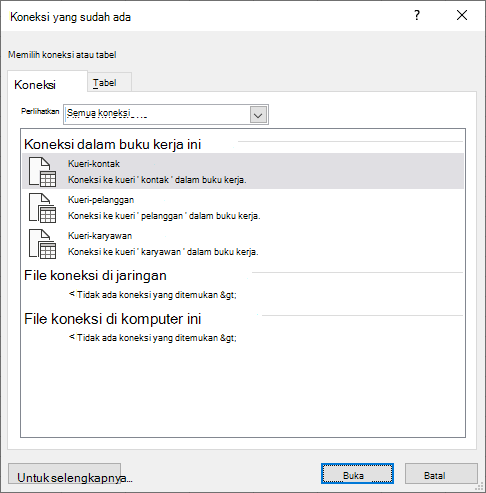
Tentang kotak dialog Koneksi yang Ada
Untuk membuka kotak dialog Koneksi yang Ada , pilih Data>Koneksi yang Ada. Anda dapat menampilkan semua koneksi yang tersedia untuk Anda dan tabel Excel di buku kerja. Anda dapat membuka koneksi atau tabel dari daftar, lalu menggunakan kotak dialog Impor Data untuk memutuskan bagaimana Anda ingin mengimpor data.
Catatan
Anda juga dapat membuka kotak dialog Koneksi yang Ada dari kotak dialog Ubah Sumber Data PivotTable . Untuk informasi selengkapnya tentang mengubah sumber data untuk PivotTable, lihat Mengubah data sumber untuk PivotTable.
Tab koneksi
Dalam daftar menurun Tampilkan , lakukan salah satu hal berikut:
Semua Untuk menampilkan semua koneksi, klik Semua Koneksi. Opsi ini dipilih secara default.Buku kerja Untuk menampilkan daftar koneksi yang baru saja digunakan, klik Koneksi di Buku Kerja ini.
Daftar ini dibuat dari koneksi yang telah Anda tentukan, yang telah dibuat menggunakan kotak dialog Pilih Sumber Data dari Panduan Koneksi Data, atau yang sebelumnya Anda pilih sebagai koneksi dari kotak dialog ini.
Komputer Untuk menampilkan koneksi yang tersedia di komputer Anda saja, pilih File koneksi di komputer ini.
Daftar ini dibuat dari folder Sumber Data Saya yang biasanya disimpan di folder Dokumen Saya di komputer Anda.
Jaringan Untuk menampilkan koneksi yang tersedia dari file koneksi yang dapat diakses dari jaringan, pilih File koneksi di Jaringan. Daftar ini dibuat dari Pustaka Koneksi Data Excel (DCL) di situs Layanan Microsoft SharePoint. DCL adalah pustaka dokumen di situs SharePoint Services yang berisi kumpulan file Koneksi Data Office (ODC) (.odc). Biasanya, DCL disiapkan oleh administrator situs, yang juga dapat mengonfigurasi situs SharePoint untuk menampilkan file ODC dari DCL ini dalam kotak dialog Koneksi Eksternal . Untuk informasi selengkapnya, lihat Bantuan Administrasi Pusat SharePoint Services.
Pilih koneksi yang Anda inginkan, lalu pilih Buka. Kotak dialog Impor Data akan muncul.
Tentukan bagaimana Anda ingin mengimpor data, lalu pilih OK. Untuk informasi selengkapnya tentang penggunaan kotak dialog ini, pilih tanda tanya (?).
Tips
Jika tidak melihat koneksi yang diinginkan, Anda dapat membuat koneksi. Klik Telusuri Lainnya, lalu dalam kotak dialog Pilih Sumber Data , klik Sumber Baru untuk memulai Panduan Koneksi Data sehingga Anda dapat memilih sumber data yang ingin disambungkan.
Catatan
Jika Anda memilih koneksi dari kategori File koneksi di jaringan atau File koneksi di komputer ini, file koneksi disalin ke dalam buku kerja sebagai koneksi buku kerja baru, lalu digunakan sebagai informasi koneksi baru.
Tab tabel
Dalam daftar menurun Tampilkan , lakukan salah satu hal berikut:
Semua Untuk menampilkan semua koneksi, klik Tabel Buku Kerja. Opsi ini dipilih secara default.Koneksi Untuk menampilkan tabel yang ditentukan hanya oleh koneksi, pilih Koneksi Tabel.
Daftar ini dibuat dari koneksi yang telah Anda tentukan, yang telah dibuat menggunakan kotak dialog Pilih Sumber Data dari Panduan Koneksi Data, atau yang sebelumnya Anda pilih sebagai koneksi dari kotak dialog ini.
Buku kerja Untuk menampilkan tabel dalam buku kerja, pilih Tabel Buku Kerja.
Pilih koneksi yang Anda inginkan, lalu pilih Buka. Kotak dialog Impor Data akan muncul.
Tentukan bagaimana Anda ingin mengimpor data, lalu pilih OK. Untuk informasi selengkapnya tentang penggunaan kotak dialog ini, pilih tanda tanya (?).