
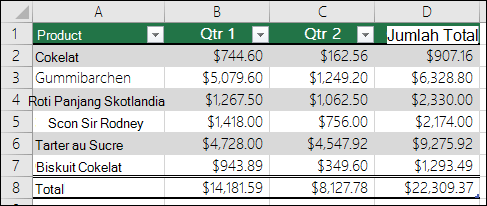
Setelah membuat tabel Excel, Anda mungkin hanya menginginkan gaya tabel tanpa fungsionalitas tabel. Untuk berhenti bekerja dengan data Anda dalam tabel tanpa kehilangan pemformatan gaya tabel yang Anda terapkan, Anda dapat mengonversikan tabel ke rentang data reguler di lembar kerja.
Penting
Untuk mengonversi ke rentang, Anda harus memiliki tabel Excel untuk memulainya. Untuk informasi selengkapnya, lihat Membuat atau menghapus tabel Excel.
Klik di mana saja dalam tabel, lalu buka Desain Tabel di Pita.
Di grup Alat , pilih Konversi ke Rentang.
-ATAU-
Klik kanan tabel, lalu di menu pintasan, pilihKonversi Tabel> ke Rentang.Catatan
Fitur tabel tidak lagi tersedia setelah Anda mengonversi tabel kembali ke rentang. Contohnya, header baris tidak lagi mencakup panah urutkan dan filter, dan referensi berstruktur (referensi yang menggunakan nama tabel) yang sebelumnya digunakan di dalam formula berubah menjadi referensi sel biasa
Perlu bantuan lainnya?
Anda selalu dapat bertanya kepada ahli di Komunitas Teknologi Excel atau mendapatkan dukungan di Komunitas.