
Angka yang disimpan sebagai teks dapat menyebabkan hasil yang tidak terduga, seperti rumus yang tidak terhitung yang ditampilkan, bukan hasil.
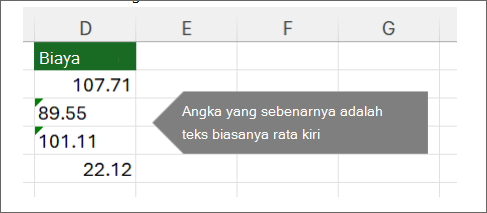
Sering kali, Excel akan mengenali hal ini, dan Anda akan melihat peringatan di samping sel tempat angka disimpan sebagai teks. Jika Anda melihat peringatan:
Pilih sel yang ingin Anda konversi, lalu pilih indikator kesalahan di sudut kiri atas (atau gunakan pintasan keyboard Alt+Shift+F10).
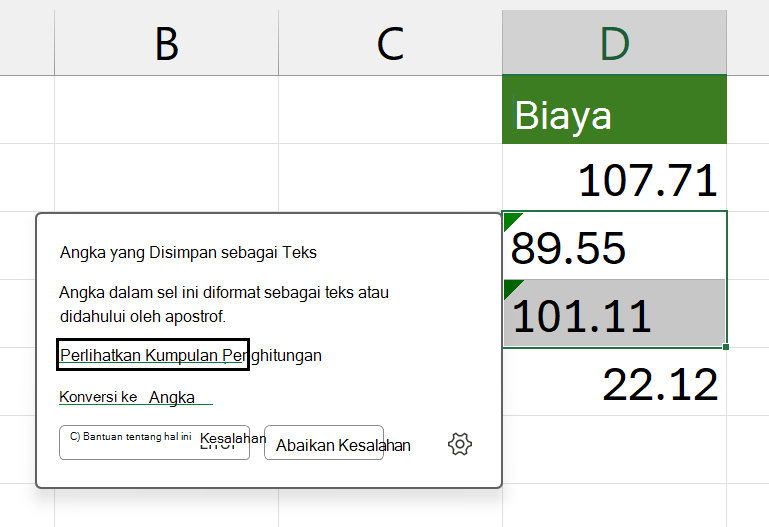
Pilih Konversi ke Angka dari menu.
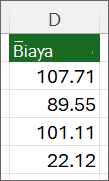
Anda akan melihat nilai kiri sejajar dan peringatan segitiga hijau dihapus.
Lihat Format angka untuk mempelajari selengkapnya tentang memformat angka dan teks di Excel.
Catatan
Jika tombol peringatan tidak tersedia, Anda dapat mengaktifkan peringatan kesalahan dengan melakukan hal berikut:
- Di Excel, pilih File, lalu Opsi.
- Pilih Rumus, lalu di bawah Pemeriksaan Kesalahan, pilih kotak centang Aktifkan pemeriksaan kesalahan latar belakang.
Gunakan fungsi VALUE untuk mengonversi teks menjadi angka di Excel
Anda dapat menggunakan fungsi NILAI untuk hanya mengembalikan nilai numerik teks.
Sisipkan kolom baru di samping sel dengan teks.
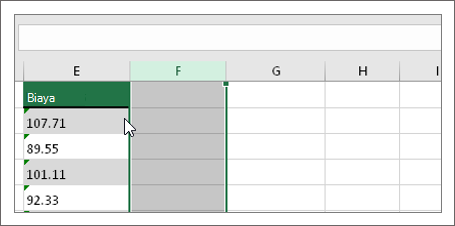
Dalam contoh ini, kolom E berisi teks yang disimpan sebagai angka. Kolom F adalah kolom baru.Dalam salah satu sel kolom baru, ketikkan =VALUE() dan di dalam tanda kurung, ketikkan referensi sel yang berisi teks yang disimpan sebagai angka.
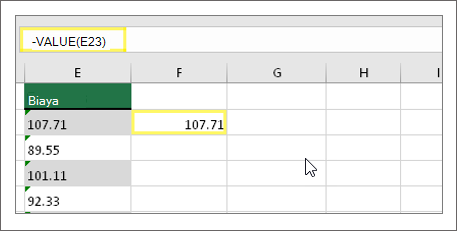
Dalam contoh ini adalah sel E23.
Kemudian, isi rumus sel ke bawah, ke dalam sel lain. Untuk melakukannya, arahkan kursor ke sudut kanan bawah sel hingga berubah menjadi tanda plus.
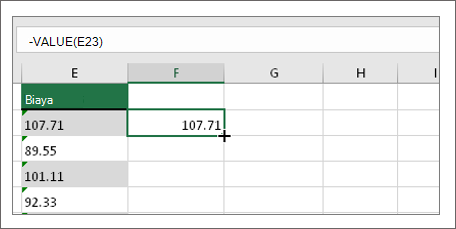
Klik dan seret ke bawah untuk menulis rumus ke sel lain. Kini Anda dapat menggunakan kolom baru ini, atau menyalin dan menempelkan nilai baru ini ke kolom asli.
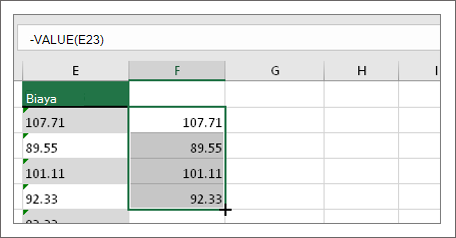
Catatan
Untuk menyalin dan menempelkan nilai baru ini ke kolom asli
- Pilih sel berisi rumus baru.
- Tekan Ctrl + C. Pilih sel pertama dari kolom asli.
- Di tab Beranda, pilih panah di bawah Tempel, lalu pilih TempelNilai Khusus> atau gunakan pintasan papan ketik Ctrl + Shift + V.
Topik terkait
Mengganti rumus dengan hasilnya
Sepuluh cara teratas untuk membersihkan data Anda
CLEAN (Fungsi CLEAN)