
Ketika mengkueri data di Excel, Anda mungkin ingin menggunakan nilai input - parameter - untuk menentukan sesuatu tentang kueri. Untuk melakukannya, buat kueri parameter di Microsoft Query:
- Parameter digunakan dalam klausa WHERE kueri – parameter selalu berfungsi sebagai filter untuk data yang diambil.
- Parameter dapat meminta nilai input kepada pengguna saat kueri dijalankan atau direfresh, menggunakan konstanta sebagai nilai input, atau menggunakan konten sel yang ditentukan sebagai nilai input.
- Parameter adalah bagian dari kueri yang dimodifikasinya, dan tidak dapat digunakan kembali dalam kueri lain.
catatan Jika menginginkan cara lain untuk membuat kueri parameter, lihat Membuat kueri parameter (Power Query).
Procedure
Klik Data>Dapatkan & Ubah Data>Dapatkan Data>dari sumber> laindari kueri Microsoft.
Ikuti langkah-langkah Panduan Kueri. Di layar Wizard Kueri – Selesai , pilih Tampilkan data atau edit kueri di Microsoft Query , lalu klik Selesai. Jendela Microsoft Query akan terbuka dan menampilkan kueri Anda.
Klik Lihat>SQL. Dalam kotak dialog SQL yang muncul, temukan klausa WHERE – baris yang dimulai dengan kata WHERE, biasanya di akhir kode SQL. Jika tidak ada klausa WHERE, tambahkan klausa dengan mengetik WHERE pada baris baru di akhir kueri.
Setelah WHERE, ketikkan nama bidang, operator perbandingan (=, <, >, LIKE, dll.), dan salah satu hal berikut:
- Untuk perintah parameter umum, ketik tanda tanya (?). Tidak ada frasa bermanfaat yang ditampilkan dalam perintah yang muncul saat kueri dijalankan.
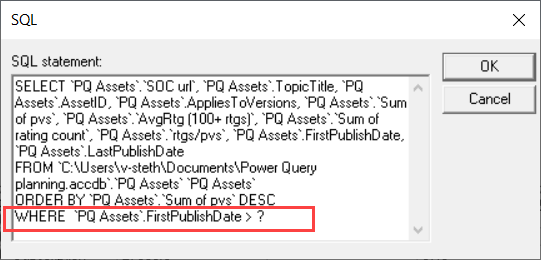
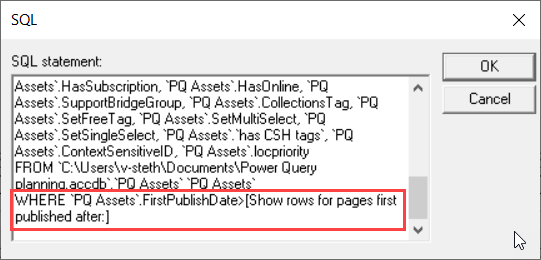
- Untuk perintah parameter yang membantu orang memberikan input yang valid, ketik frasa yang diapit dalam kurung siku. Frasa ditampilkan dalam perintah parameter saat kueri dijalankan.
- Untuk perintah parameter umum, ketik tanda tanya (?). Tidak ada frasa bermanfaat yang ditampilkan dalam perintah yang muncul saat kueri dijalankan.
Setelah selesai menambahkan kondisi dengan parameter ke klausa WHERE, klik OK untuk menjalankan kueri. Excel meminta Anda untuk memberikan nilai untuk setiap parameter, lalu Microsoft Query menampilkan hasilnya.
Saat Anda siap memuat data, tutup jendela Microsoft Query untuk mengembalikan hasilnya ke Excel. Kotak dialog Impor Data akan terbuka.
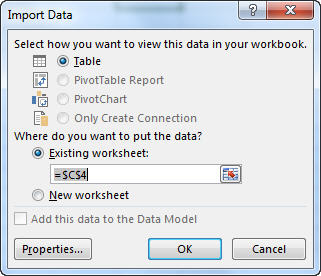
Untuk meninjau parameter Anda, klik Properti. Kemudian dalam kotak dialog Properti Koneksi, pada tab Definisi klik Parameter.
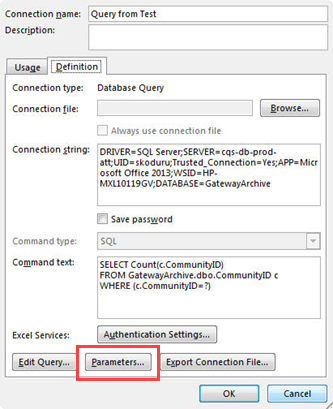
Kotak dialog Parameter menampilkan parameter yang digunakan dalam kueri. Pilih parameter di bawah Nama parameter untuk meninjau atau mengubah Cara nilai parameter diperoleh. Anda dapat mengubah perintah parameter, memasukkan nilai tertentu, atau menentukan referensi sel.
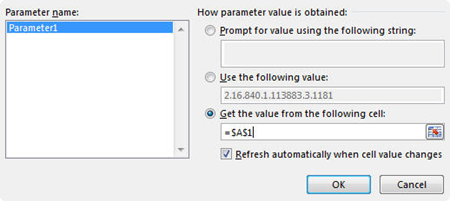
Klik OK untuk menyimpan perubahan dan menutup kotak dialog Parameter, lalu di kotak dialog Impor Data klik OK untuk menampilkan hasil kueri di Excel.
Kini, buku kerja Anda memiliki kueri parameter. Setiap kali Anda menjalankan kueri atau merefresh koneksi datanya, Excel memeriksa parameter untuk menyelesaikan klausa WHERE kueri. Jika parameter meminta nilai, Excel menampilkan kotak dialog Masukkan Nilai Parameter untuk mengumpulkan input – Anda dapat mengetik nilai atau mengklik sel yang berisi nilai tersebut. Anda juga dapat menentukan bahwa nilai atau referensi yang Anda berikan harus selalu digunakan, dan jika menggunakan referensi sel, Anda dapat menentukan bahwa Excel harus me-refresh koneksi data secara otomatis (yaitu menjalankan kueri lagi) setiap kali nilai sel yang ditentukan berubah.
Lihat Juga
Mengustomisasi kueri parameter