
Fungsi kustom menggunakan bahasa rumus M, mengambil sekumpulan nilai input, lalu mengembalikan satu nilai output. Jika Anda memiliki logika yang ingin digunakan kembali berkali-kali atau menerapkan kumpulan transformasi yang sama ke kueri atau nilai yang berbeda, pertimbangkan untuk membuat fungsi kustom, lalu memanggil fungsi di mana dan kapan Anda memerlukannya. Ada beberapa cara untuk membuat fungsi kustom:
- Gunakan Editor Lanjutan untuk menambahkan pernyataan let Anda sendiri dan mulai dari awal.
- Gunakan perintah Panggil Fungsi Kustom .
- Ada cara tambahan untuk membuat fungsi yang tidak dibahas dalam topik bantuan ini, termasuk perintah Buat Fungsi danTambahkan sebagai Kueri . Untuk diskusi mendalam, lihat Memahami Power Query fungsi M (docs.com) dan Menggunakan fungsi kustom (docs.com).
Buat dan panggil fungsi kustom sederhana dengan Editor Lanjutan
Berikut ini adalah contoh sederhana dari fungsi kustom yang mengikuti tradisi pemrograman yang telah lama dipegang.
Untuk membuat kueri kosong:
Excel Pilih Data>Dapatkan Data>dari sumber> lainkueri kosong.
Power Query Klik kanan pada tempat kosong di panel Kueri di sebelah kiri, lalu pilih Kueri Baru Kueri>>Lain Kueri Kosong.
Di panel Kueri di sebelah kiri, klik dua kali pada nama, lalu ganti nama kueri kosong yang baru menjadi "HelloWorld".
Pilih kueri baru, lalu pilih HomeEditor>Lanjutan.
Ganti kode awal templat dengan kode berikut:
let
HelloWorld = () => ("Hello World")
in
HelloWorldPilih Selesai.
Anda telah mengubah kueri, "HelloWorld", ke fungsi kustom. Perhatikan ikon fungsi
 di sebelah kirinya.
Untuk memanggil fungsi, pilih fungsi tersebut, lalu pilih Panggil di Pratinjau Data.
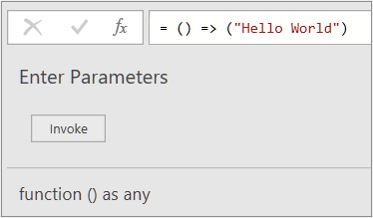
Hasil fungsi ditampilkan dalam Pratinjau Data dan ditambahkan ke panel Kueri sebagai kueri dengan nama default, Fungsi yang Dipanggil. Anda mungkin ingin mengganti namanya menjadi sesuatu yang lebih bermakna, seperti "HelloWorldResult".
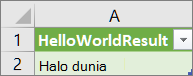
Pilih kueri tersebut, lalu pilih Beranda>Tutup & Muat untuk melihat hasilnya di lembar kerja.
Hasil
Buat dan panggil fungsi kustom yang memiliki parameter dengan Editor Lanjutan
Contoh berikut menunjukkan cara meneruskan parameter ke fungsi kustom untuk mengonversi angka desimal menjadi heksadesimal.
Untuk membuat kueri kosong:
Excel Pilih Data>Dapatkan Data>dari sumber> lainkueri kosong.
Power Query Klik kanan pada tempat kosong di panel Kueri di sebelah kiri, lalu pilih Kueri Baru Kueri>>Lain Kueri Kosong.
Di panel Kueri di sebelah kiri, ganti nama kueri kosong yang baru menjadi "MyHex".
Pilih kueri baru, lalu pilih HomeEditor>Lanjutan.
Ganti kode awal templat dengan kode berikut:
let
MyHex = (parameter1) => Number.ToText(parameter1,"X")
in
MyHexPilih Selesai.
Anda telah mengubah kueri, "MyHex", ke fungsi kustom. Perhatikan ikon fungsi
di sebelah kirinya.Untuk memanggil fungsi, pilih fungsi tersebut, lalu di Pratinjau Data, masukkan angka dalam kotak parameter1, lalu pilih Panggil.
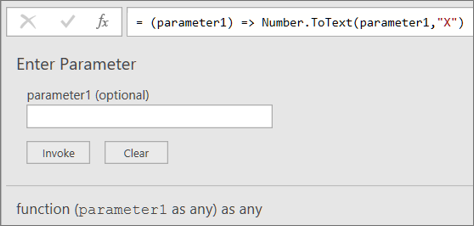
Hasil fungsi ditampilkan di Pratinjau Data dan ditambahkan ke panel Kueri sebagai kueri dengan nama default, Fungsi yang Dipanggil. Anda mungkin ingin mengganti namanya menjadi sesuatu yang lebih bermakna, seperti "MyHexResult".
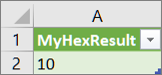
Pilih kueri tersebut, lalu pilih Beranda>Tutup & Muat untuk melihat hasilnya di lembar kerja.
Hasil
Menambahkan kolom dengan memanggil fungsi kustom
Jika Anda telah membuat fungsi dengan setidaknya satu parameter, Anda dapat memanggilnya sebagai fungsi kustom untuk membuat kolom baru dan nilai baru untuk setiap baris dalam tabel.
Untuk membuka kueri, temukan kueri yang sebelumnya dimuat dari Editor Power Query, pilih sel dalam data, lalu pilih Edit Kueri>. Untuk informasi selengkapnya, lihat Membuat, mengedit, dan memuat kueri di Excel (Power Query).
catatan Untuk contoh ini, kueri Anda memerlukan setidaknya satu kolom tipe data Bilangan bulat .
Buat fungsi kustom "MyHex" seperti yang dijelaskan di bagian, Buat dan panggil fungsi kustom yang memiliki parameter dengan Editor Lanjutan.
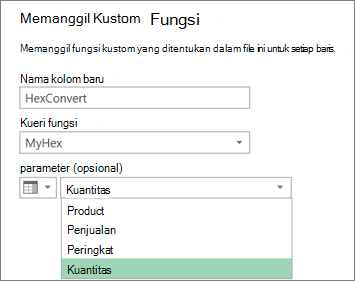
Dalam kueri, pilih Tambahkan Fungsi Kustom Panggil Kolom>. Kotak dialog Panggil Fungsi Kustom akan muncul.
Masukkan nama kolom baru, seperti "HexConvert", di kotak Nama kolom baru .
Pilih nama fungsi kustom yang telah ditentukan sebelumnya dari drop-down kueri Fungsi. Dalam contoh ini, pilih "MyHex".
Karena fungsi kustom mereferensikan parameter, parameter sekarang ditampilkan.
Pilih kolom tipe data Bilangan Bulat sebagai parameter fungsi.
Pilih OK.
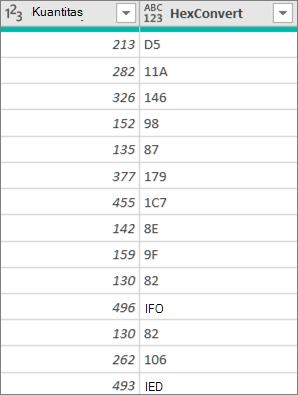
Hasil
Kolom baru dibuat yang memperlihatkan nilai Heksadesimal kolom Bilangan Bulat yang Anda masukkan sebagai parameter.
Lihat Juga
Bantuan Power Query untuk Excel
Membuat rumus Power Query di Excel