
Catatan
Peta XML dan informasi sumber datanya disimpan dengan buku kerja, bukan dengan lembar kerja tertentu. Pengguna jahat dapat melihat informasi peta yang berpotensi sensitif ini dengan menggunakan makro Visual Basic for Applications (VBA). Selain itu, jika Anda menyimpan buku kerja sebagai File Format XML Terbuka Excel dengan kemampuan Makro, informasi peta ini dapat dilihat melalui Microsoft Notepad atau melalui program pengeditan teks lainnya.
Menghapus definisi sumber data peta XML dari buku kerja
Jika ingin tetap menggunakan informasi peta tetapi menghapus informasi sumber data yang berpotensi sensitif, Anda dapat menghapus definisi sumber data skema XML dari buku kerja. Dalam hal ini, Anda masih dapat mengekspor data XML.
Prosedur ini secara permanen menghapus definisi sumber data saat ini dari peta XML.
Klik sel yang dipetakan untuk memilih peta XML yang Anda inginkan.
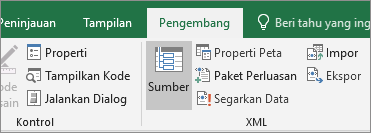
Jika tab Pengembang tidak ada, lakukan langkah berikut untuk menampilkannya:
- Pada tab File , klik Opsi>Kustomisasi Pita.
- Pilih kotak centang Pengembang.
Pada tab Pengembang , klik Petakan Properti.
Dalam kotak dialog Properti Peta XML , di bawah Sumber data, kosongkan kotak centang Simpan definisi sumber data di buku kerja .
Opsi ini dipilih secara default. Mengosongkan opsi ini tidak akan menghapus data apa pun dari lembar kerja.
Penting
Definisi sumber data berisi informasi koneksi tentang data XML yang diimpor. Menghapus informasi ini mencegah orang lain melihat informasi, tetapi Anda masih dapat mengekspor data yang dipetakan ke file XML. Namun, jika Anda mengimpor ulang file data XML, definisi sumber data akan disimpan lagi bersama file tersebut.
Menghapus peta XML dari buku kerja
Jika Anda menghapus lembar kerja sebelum menghapus peta XML, informasi peta, tentang sumber data dan mungkin informasi sensitif lainnya, masih disimpan di buku kerja. Jika Anda memperbarui buku kerja untuk menghapus informasi sensitif, pastikan Anda menghapus peta XML sebelum menghapus lembar kerja sehingga informasi peta dihapus secara permanen dari buku kerja.
Jika tab Pengembang tidak ada, lakukan langkah berikut untuk menampilkannya:
- Pada tab File , klik Opsi>Kustomisasi Pita.
- Pilih kotak centang Pengembang.
Pada tab Pengembang, dalam grup XML, klik Sumber.
Di panel tugas Sumber XML , klik Peta XML.
Kotak dialog Peta XML ditampilkan.
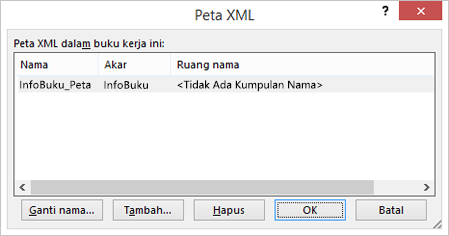
Pilih peta XML yang ingin Anda hapus.
Klik Hapus, lalu klik OK.
Catatan
Menghapus peta XML hanya akan menghapus peta XML dan tidak menghapus data apa pun yang saat ini dipetakan peta XML.
Perlu bantuan lainnya?
Anda selalu dapat bertanya kepada ahli di Komunitas Teknologi Excel atau mendapatkan dukungan di Komunitas.