
Untuk menampilkan konten sel lembar kerja dalam bentuk, kotak teks, atau elemen bagan, tautkan bentuk, kotak teks, atau elemen bagan ke sel yang berisi data yang ingin Anda tampilkan. Dengan menggunakan perintah Kamera , Anda juga dapat menampilkan konten rentang sel dengan menautkan rentang sel ke gambar.
Karena sel atau rentang sel ditautkan ke objek grafis, setiap perubahan yang Anda buat pada data dalam sel atau rentang sel tersebut secara otomatis akan muncul di objek grafik.
Menampilkan konten sel secara dinamis dalam bentuk atau kotak teks di lembar kerja
Jika lembar kerja Anda tidak memiliki bentuk atau kotak teks, tambahkan satu:
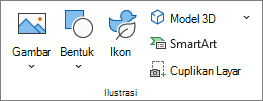
Untuk menambahkan bentuk, pada tab Sisipkan , dalam grup Ilustrasi , pilih Bentuk, lalu pilih bentuk yang ingin Anda gunakan.
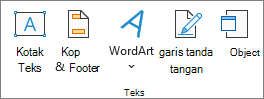
Untuk menambahkan kotak teks, pada tab Sisipkan , di grup Teks , pilih Kotak Teks, lalu seret untuk menggambar kotak teks dalam ukuran yang Anda inginkan.
Di lembar kerja, pilih bentuk atau kotak teks yang ingin Anda tautkan konten sel.
Di bilah rumus, ketik tanda sama dengan (=).
Pilih sel lembar kerja yang berisi data atau teks yang ingin Anda tautkan.
Tips
Anda juga dapat mengetikkan referensi ke sel lembar kerja. Sertakan nama lembar, diikuti dengan tanda seru; misalnya, =Lembar1! F2.
Tekan ENTER.
Konten sel muncul dalam bentuk atau kotak teks yang Anda pilih.
Catatan
Anda tidak dapat menggunakan prosedur ini dalam bentuk coretan, garis, atau konektor.
Menampilkan konten sel secara dinamis dalam judul, label, atau kotak teks pada bagan
Pada bagan, pilih judul, label, atau kotak teks yang ingin Anda tautkan ke sel lembar kerja. Untuk memilihnya dari daftar elemen bagan, ikuti langkah-langkah berikut:
Pilih bagan.
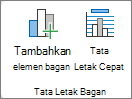
Tindakan ini menampilkan Alat Bagan, menambahkan tab Desain Bagan dan Format .Pada tab Desain Bagan , dalam grup Tata Letak Bagan , pilih Tambahkan Elemen Bagan. Kemudian, pilih elemen bagan yang ingin Anda gunakan.
Di bilah rumus, ketik tanda sama dengan (=).
Dalam lembar kerja, pilih sel yang berisi data atau teks yang ingin Anda tampilkan dalam judul, label, atau kotak teks pada bagan.
Tips
Anda juga dapat mengetikkan referensi ke sel lembar kerja. Sertakan nama lembar, diikuti dengan tanda seru, misalnya, Lembar1! F2.
Tekan ENTER.
Konten sel muncul di judul, label, atau kotak teks yang Anda pilih.
Menampilkan konten rentang sel dalam gambar secara dinamis
Jika Anda belum melakukannya, tambahkan Kamera ke Bilah Alat Akses Cepat.
- Klik panah di samping toolbar, lalu klik Perintah Lainnya.
- Di bawah Pilih perintah dari, pilih Semua Perintah.
- Di dalam daftar, pilih Kamera, klik Tambah, lalu klik OK.
Pilih rentang sel.
Pada Bilah Alat Akses Cepat, klik Kamera.
Klik lokasi pada lembar kerja atau bagan tempat Anda ingin menyisipkan gambar rentang sel.
Konten rentang sel ditampilkan dalam gambar.Untuk memformat gambar atau melakukan operasi lain, klik kanan gambar dan pilih perintah.
Misalnya, Anda mungkin ingin mengklik perintah Format Gambar untuk mengubah batas atau membuat latar belakang menjadi transparan.
Perlu bantuan lainnya?
Anda selalu dapat bertanya kepada ahli di Komunitas Teknologi Excel atau mendapatkan dukungan di Komunitas.