
Di Power Query, Anda dapat menyertakan atau mengecualikan baris berdasarkan nilai kolom. Kolom yang difilter berisi ikon filter kecil (  ) di header kolom. Untuk menghapus filter kolom, pilih panah bawah
  di samping kolom, lalu pilih Hapus filter.
Filter menggunakan Filter Otomatis
Gunakan fitur Filter Otomatis untuk menemukan, menampilkan, atau menyembunyikan nilai dan menentukan kriteria filter dengan lebih mudah. Secara default, Anda hanya melihat 1.000 nilai berbeda pertama. Jika pesan menyatakan daftar filter mungkin tidak lengkap, pilih Muat Lainnya. Tergantung pada jumlah data, Anda mungkin melihat pesan ini lebih dari sekali.
- Untuk membuka kueri, temukan kueri yang sebelumnya dimuat dari Editor Power Query, pilih sel dalam data, lalu pilih Edit Kueri>. Untuk informasi selengkapnya, lihat Membuat, memuat, atau mengedit kueri di Excel.
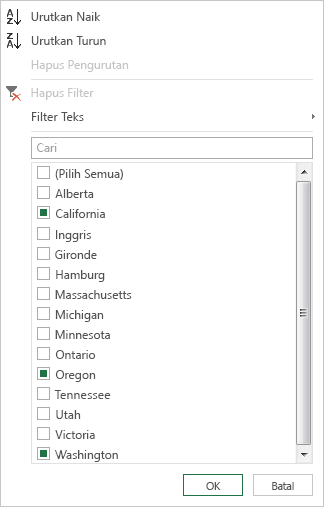
- Pilih panah bawah di samping kolom yang ingin Anda filter.
- Kosongkan kotak centang (Pilih Semua) untuk membatalkan pilihan semua kolom.
- Centang kotak nilai kolom yang ingin Anda filter, lalu pilih OK.
Filter dengan menggunakan filter teks
Anda dapat memfilter menurut nilai teks tertentu menggunakan submenu Filter Teks .
Untuk membuka kueri, temukan kueri yang sebelumnya dimuat dari Editor Power Query, pilih sel dalam data, lalu pilih Edit Kueri>. Untuk informasi selengkapnya, lihat Membuat, memuat, atau mengedit kueri di Excel.
Pilih panah
bawah di samping kolom yang berisi nilai teks yang ingin Anda filter.Pilih filter teks, lalu pilih nama tipe persamaan sama dengan, d oes tidak sama, dimulai dengan, tidak dimulai dengan, diakhiri dengan, tidak diakhiri dengan, mengandung, dan tidak berisi.
Dalam kotak dialog Filter Baris :
- Gunakan mode Dasar untuk memasukkan atau memperbarui dua operator dan nilai.
- Gunakan mode Tingkat Lanjut untuk memasukkan atau memperbarui lebih dari dua klausa, perbandingan, kolom, operator, dan nilai.
Pilih OK.
Filter dengan menggunakan filter angka
Anda dapat memfilter menurut nilai angka menggunakan submenu Filter Angka .
Untuk membuka kueri, temukan kueri yang sebelumnya dimuat dari Editor Power Query, pilih sel dalam data, lalu pilih Edit Kueri>. Untuk informasi selengkapnya, lihat Membuat, memuat, atau mengedit kueri di Excel.
Pilih panah
bawah dari kolom yang berisi nilai angka yang ingin Anda filter.Pilih filter angka, lalu pilih nama jenis persamaan sama dengan, tidak sama, lebih besar dari, lebih besar dari, atau sama dengan, kurang dari, kurang dari, kurang dari atau sama dengan, atau antara.
Dalam kotak dialog Filter Baris :
- Gunakan mode Dasar untuk memasukkan atau memperbarui dua operator dan nilai.
- Gunakan mode Tingkat Lanjut untuk memasukkan atau memperbarui lebih dari dua klausa, perbandingan, kolom, operator, dan nilai.
Pilih OK.
Filter menggunakan filter tanggal/waktu
Anda dapat memfilter menurut nilai tanggal/waktu menggunakan submenu Filter Tanggal/Waktu .
Untuk membuka kueri, temukan kueri yang sebelumnya dimuat dari Editor Power Query, pilih sel dalam data, lalu pilih Edit Kueri>. Untuk informasi selengkapnya, lihat Membuat, memuat, atau mengedit kueri di Excel.
Pilih panah bawah
dari kolom yang berisi nilai tanggal/waktu yang ingin Anda filter.Pilih filter tanggal/waktu, lalu pilih nama tipe persamaan sama dengan, sebelum, sesudah, antara, di berikutnya, di sebelumnya, palingawal, terbaru, tidak terawal, tidak terbaru, danfilter kustom.
Tips Anda mungkin akan lebih mudah menggunakan filter yang telah ditentukan sebelumnya dengan memilih Tahun, Kuartal, Bulan, Minggu, Hari, Jam, Menit, dan Detik. Perintah ini langsung berfungsi.
Dalam kotak dialog Filter Baris:
- Gunakan mode Dasar untuk memasukkan atau memperbarui dua operator dan nilai.
- Gunakan mode Tingkat Lanjut untuk memasukkan atau memperbarui lebih dari dua klausa, perbandingan, kolom, operator, dan nilai.
Pilih OK.
Memfilter beberapa kolom
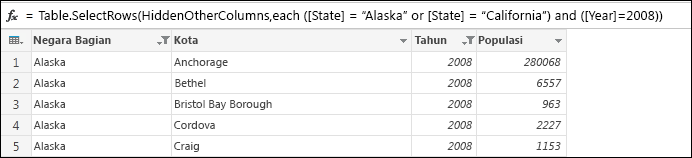
Untuk memfilter beberapa kolom, filter kolom pertama, lalu ulangi filter kolom untuk setiap kolom tambahan.
Dalam contoh bilah rumus berikut, fungsi Table.SelectRows mengembalikan kueri yang difilter menurut Status dan Tahun.
Filter berdasarkan nilai null atau kosong
Nilai null atau kosong terjadi ketika sel tidak memiliki apa-apa di dalamnya. Ada dua metode untuk menghapus nilai null atau kosong:
Menggunakan Filter Otomatis
- Untuk membuka kueri, temukan kueri yang sebelumnya dimuat dari Editor Power Query, pilih sel dalam data, lalu pilih Edit Kueri>. Untuk informasi selengkapnya, lihat Membuat, memuat, atau mengedit kueri di Excel.
- Pilih panah bawah di samping kolom yang ingin Anda filter.
- Kosongkan kotak centang (Pilih Semua) untuk membatalkan pilihan semua kolom.
- Pilih Hapus kosong , lalu pilih OK.
Metode ini memeriksa setiap nilai dalam kolom menggunakan rumus ini (untuk kolom "Nama"):
Table.SelectRows(#"Changed Type", each ([Name] <> null and [Name] <> ""))
Gunakan perintah hapus baris kosong
- Untuk membuka kueri, temukan kueri yang sebelumnya dimuat dari Editor Power Query, pilih sel dalam data, lalu pilih Edit Kueri>. Untuk informasi selengkapnya, lihat Membuat, memuat, atau mengedit kueri di Excel.
- Pilih Beranda>,hapus baris>,hapus baris kosong.
Untuk menghapus filter ini, hapus langkah yang sesuai di bawah Langkah yang Diterapkan di Pengaturan Kueri.
Metode ini memeriksa seluruh baris sebagai catatan menggunakan rumus ini:
Table.SelectRows(#"Changed Type", each not List.IsEmpty(List.RemoveMatchingItems(Record.FieldValues(_), {"", null})))
Filter berdasarkan posisi baris
Memfilter baris berdasarkan posisi serupa dengan memfilter baris berdasarkan nilai, kecuali bahwa baris disertakan atau dikecualikan berdasarkan posisinya dalam data kueri, bukan berdasarkan nilai.
Catatan
Jika Anda menentukan rentang atau pola, baris data pertama dalam tabel adalah baris nol (0), bukan baris satu (1). Anda dapat membuat kolom indeks untuk menampilkan posisi baris sebelum menentukan baris. Untuk informasi selengkapnya, lihat Menambahkan kolom indeks.
Untuk mempertahankan baris teratas
- Untuk membuka kueri, temukan kueri yang sebelumnya dimuat dari Editor Power Query, pilih sel dalam data, lalu pilih Edit Kueri>. Untuk informasi selengkapnya, lihat Membuat, memuat, atau mengedit kueri di Excel.
- Pilih Beranda>,pertahankan baris>,pertahankan baris atas.
- Dalam kotak dialog Pertahankan Baris Teratas , masukkan angka di Jumlah baris.
- Pilih OK.
Untuk mempertahankan baris bawah
- Untuk membuka kueri, temukan kueri yang sebelumnya dimuat dari Editor Power Query, pilih sel dalam data, lalu pilih Edit Kueri>. Untuk informasi selengkapnya, lihat Membuat, memuat, atau mengedit kueri di Excel.
- Pilih Beranda>Pertahankan baris Baris>bawah.
- Dalam kotak dialog Pertahankan Baris Bawah , masukkan angka dalam Jumlah baris.
- Pilih OK.
Untuk mempertahankan rentang baris
Terkadang, tabel data diambil dari laporan dengan tata letak tetap. Misalnya, lima baris pertama adalah header laporan, diikuti dengan tujuh baris data, lalu diikuti dengan sejumlah baris yang berisi komentar. Namun, Anda hanya ingin menyimpan baris data.
- Untuk membuka kueri, temukan kueri yang sebelumnya dimuat dari Editor Power Query, pilih sel dalam data, lalu pilih Edit Kueri>. Untuk informasi selengkapnya, lihat Membuat, memuat, atau mengedit kueri di Excel.
- Pilih Beranda>Pertahankan baris Pertahankan>rentang baris.
- Dalam kotak dialog Pertahankan Rentang Baris , masukkan angka di Baris pertama dan Jumlah baris. Untuk mengikuti contoh, masukkan enam sebagai baris pertama dan tujuh sebagai jumlah baris.
- Pilih OK.
Untuk menghapus baris teratas
- Untuk membuka kueri, temukan kueri yang sebelumnya dimuat dari Editor Power Query, pilih sel dalam data, lalu pilih Edit Kueri>. Untuk informasi selengkapnya, lihat Membuat, memuat, atau mengedit kueri di Excel.
- Pilih Beranda>,hapus baris>,hapus baris atas.
- Dalam kotak dialog Hapus Baris Teratas , masukkan angka dalam Jumlah baris.
- Pilih OK.
Untuk menghapus baris bawah
- Untuk membuka kueri, temukan kueri yang sebelumnya dimuat dari Editor Power Query, pilih sel dalam data, lalu pilih Edit Kueri>. Untuk informasi selengkapnya, lihat Membuat, memuat, atau mengedit kueri di Excel.
- Pilih Beranda>,hapus baris>,hapus baris bawah.
- Dalam kotak dialog Hapus Baris Bawah , masukkan angka dalam Jumlah baris.
- Pilih OK.
Filter dengan menghapus baris alternatif
Anda dapat memfilter menurut baris alternatif dan bahkan dapat menentukan pola baris alternatif. Misalnya, tabel Anda memiliki baris komentar setelah setiap baris data. Anda ingin mempertahankan baris ganjil (1, 3, 5, dan seterusnya), tetapi menghapus baris genap (2, 4, 6, dan seterusnya).
Untuk membuka kueri, temukan kueri yang sebelumnya dimuat dari Editor Power Query, pilih sel dalam data, lalu pilih Edit Kueri>. Untuk informasi selengkapnya, lihat Membuat, memuat, atau mengedit kueri di Excel.
Pilih Beranda>,hapus baris>,hapus baris alternatif.
Dalam kotak dialog Hapus Baris Alternatif , masukkan hal berikut ini:
- Baris pertama untuk dihapus Mulai menghitung di baris ini. Jika Anda memasukkan 2, baris pertama dipertahankan tetapi baris kedua akan dihapus.
- Jumlah baris yang akan dihapus Tentukan awal dari pola. Jika Anda memasukkan 1, satu baris akan dihapus dalam satu waktu.
- Jumlah baris yang harus dipertahankan Tentukan akhir dari pola. Jika Anda memasukkan 1, lanjutkan pola dengan baris berikutnya, yang merupakan baris ketiga.
Pilih OK.
Hasil
Power Query memiliki pola untuk diikuti untuk semua baris. Dalam contoh ini, baris ganjil dihapus dan baris genap dipertahankan.
Lihat Juga
Bantuan Power Query untuk Excel
Hapus atau pertahankan baris yang memiliki kesalahan
Menyimpan atau menghapus baris duplikat