
Jika Anda bekerja dengan data yang telah ditambahkan ke model data Excel, terkadang Anda mungkin kehilangan jejak tabel dan sumber data mana yang ditambahkan ke model data.
Catatan
Pastikan Anda telah mengaktifkan add-in Power Pivot. Untuk informasi selengkapnya, lihat Memulai add-in Power Pivot untuk Excel.
Berikut adalah beberapa langkah mudah yang dapat Anda ikuti untuk menentukan dengan tepat data apa yang ada dalam model:
Di Excel, klik Kelola Power Pivot>untuk membuka jendela Power Pivot.
Tampilkan tab di jendela Power Pivot.
Setiap tab berisi tabel dalam model Anda. Kolom di setiap tabel muncul sebagai bidang dalam daftar bidang PivotTable. Kolom apa pun yang berwarna abu-abu telah disembunyikan dari aplikasi klien.
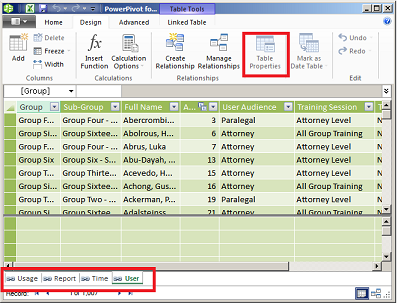
Untuk melihat asal tabel, klik Properti Tabel.
Jika Properti Tabel berwarna abu-abu dan tab berisi ikon tautan yang menunjukkan tabel tertaut, data tersebut berasal dari lembar dalam buku kerja, bukan sumber data eksternal.
Untuk semua tipe data lainnya, dialog Edit Properti Tabel memperlihatkan nama koneksi dan kueri yang digunakan untuk mengambil data. Catat nama koneksi, lalu gunakan Pengelola Sambungan di Excel untuk menentukan sumber daya jaringan dan database yang digunakan dalam koneksi:- Di Excel, klikKoneksi Data>.
- Pilih koneksi yang digunakan untuk mengisi tabel di model Anda.
- Klik Definisi Properti> untuk melihat string koneksi.
Perlu bantuan lainnya?
Anda selalu dapat bertanya kepada ahli di Komunitas Teknologi Excel atau mendapatkan dukungan di Komunitas.