Saat Anda memasukkan beberapa teks ke dalam sel seperti "2/2", Excel mengasumsikan bahwa ini adalah tanggal dan memformatnya sesuai dengan pengaturan tanggal default di Panel Kontrol. Excel mungkin memformatnya sebagai "2-Feb". Jika Anda mengubah pengaturan tanggal di Panel Kontrol, format tanggal default di Excel akan berubah. Jika tidak menyukai format tanggal default, Anda dapat memilih format tanggal lain di Excel, seperti "2 Februari 2026" atau "2/2/26". Anda juga dapat membuat format kustom Anda sendiri di desktop Excel.
Ikuti langkah-langkah ini:
Pilih sel yang Anda ingin format.
Tekan CTRL+1.
Dalam kotak Format Sel , pilih tab Angka .
Di daftar Kategori , pilih Tanggal.
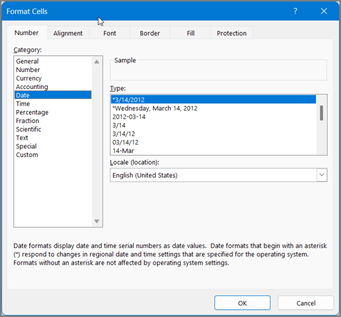
Di bawah Tipe, pilih format tanggal. Format Anda akan dipratinjau dalam kotak Sampel dengan tanggal pertama di data Anda.
Pilih OK.
Catatan
Format tanggal yang dimulai dengan tanda bintang (*) akan berubah jika Anda mengubah pengaturan tanggal dan waktu regional di Panel Kontrol. Format tanpa tanda bintang tidak akan berubah.
Jika Anda ingin menggunakan format tanggal sesuai dengan cara bahasa lain menampilkan tanggal, pilih bahasa dalamOpsi>File>Bahasa: Atur Preferensi Bahasa Office.
Tips
Apakah angka Anda tampil di sel Anda sebagai #####? Kemungkinan sel Anda tidak cukup lebar untuk menampilkan bilangan bulat. Cobalah klik kanan batas kanan kolom yang berisi sel dengan #####. Ini akan mengubah ukuran kolom untuk menyesuaikan dengan angka. Anda juga bisa menyeret batas kanan kolom untuk membuat ukuran yang Anda inginkan.
Jika ingin menggunakan format yang tidak ada dalam kotak Tipe , Anda dapat membuat format sendiri. Cara termudah untuk melakukan hal ini adalah memulai dari format yang mendekati dengan yang Anda inginkan.
Pilih sel yang Anda ingin format.
Tekan CTRL+1.
Dalam kotak Format Sel , pilih tab Angka .
Dalam daftar Kategori , pilih Tanggal, lalu pilih format tanggal yang Anda inginkan dalam Jenis. Anda dapat menyesuaikan format ini pada langkah terakhir di bawah ini.
Kembali ke daftar Kategori dan pilih Kustom. Di bawah Jenis, Anda akan melihat kode format untuk format tanggal yang Anda pilih pada langkah sebelumnya. Format tanggal bawaan tidak dapat diubah, jadi jangan khawatir akan mengacaukannya. Perubahan yang Anda buat hanya akan diterapkan ke format kustom yang Anda buat.
Dalam kotak Tipe, buat perubahan yang Anda inginkan dengan menggunakan tabel di bawah.
|
Untuk menampilkan |
Gunakan kode ini |
| Bulan seperti 1–12 |
b |
| Bulan seperti 01–12 |
bb |
| Bulan seperti Jan-Des |
bbb |
| Bulan seperti Januari-Desember |
bbbb |
| Bulan seperti huruf pertama dari bulan |
bbbbb |
| Hari seperti 1-31 |
h |
| Hari seperti 01–31 |
hh |
| Hari seperti Min-Sab |
hhh |
| Hari seperti Minggu-Sabtu |
hhhh |
| Tahun seperti 00–99 |
tt |
| Tahun seperti 1900–9999 |
tttt |
Jika Anda mengubah format yang menyertakan nilai waktu, dan menggunakan "m" segera setelah kode "h" atau "hh" atau tepat sebelum kode "ss", Excel menampilkan menit, bukan bulan.
Tips untuk menampilkan tanggal
- Untuk menggunakan format tanggal default dengan cepat, pilih sel dengan tanggal, lalu tekan CTRL+SHIFT+#.
- Jika sel menampilkan ##### setelah Anda menerapkan pemformatan tanggal ke sel tersebut, sel tersebut mungkin tidak cukup lebar untuk menampilkan bilangan bulat. Cobalah klik kanan batas kanan kolom yang berisi sel dengan #####. Ini akan mengubah ukuran kolom untuk menyesuaikan dengan angka. Anda juga bisa menyeret batas kanan kolom untuk membuat ukuran yang Anda inginkan.
- Untuk masuk tanggal sekarang secara cepat di dalam lembar kerja Anda, tekan CTRL+; (tanda titik koma), lalu tekan ENTER, jika diperlukan.
- Untuk memasukkan tanggal yang akan diperbarui ke tanggal sekarang setiap kali Anda membuka kembali lembar kerja atau menghitung kembali rumus, ketik =TODAY() di sel kosong, lalu tekan ENTER.
Saat Anda memasukkan beberapa teks ke dalam sel seperti "2/2", Excel mengasumsikan bahwa ini adalah tanggal dan memformatnya sesuai dengan pengaturan tanggal default di Panel Kontrol. Excel mungkin memformatnya sebagai "2-Feb". Jika Anda mengubah pengaturan tanggal di Panel Kontrol, format tanggal default di Excel akan berubah. Jika tidak menyukai format tanggal default, Anda dapat memilih format tanggal lain di Excel, seperti "2 Februari 2026" atau "2/2/26". Anda juga dapat membuat format kustom Anda sendiri di desktop Excel.
Ikuti langkah-langkah ini:
Pilih sel yang ingin Anda format.
Tekan Control+1 atau Command+1.
Dalam kotak Format Sel , pilih tab Angka .
Di daftar Kategori , pilih Tanggal.
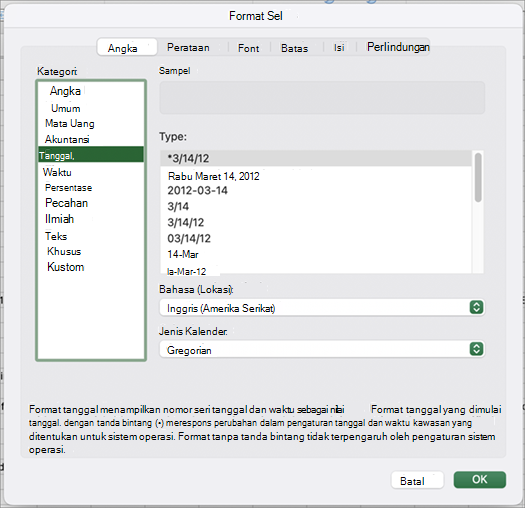
Di bawah Tipe, pilih format tanggal. Format Anda akan dipratinjau dalam kotak Sampel dengan tanggal pertama di data Anda.
Catatan
Format tanggal yang dimulai dengan tanda bintang (*) akan berubah jika Anda mengubah pengaturan tanggal dan waktu regional di Panel Kontrol. Format tanpa tanda bintang tidak akan berubah.
Jika Anda ingin menggunakan format tanggal sesuai dengan cara bahasa lain menampilkan tanggal, pilih bahasa di Pengaturan> SistemBahasa Umum>& Wilayah Wilayah>.
Tips
Apakah angka Anda tampil di sel Anda sebagai #####? Kemungkinan sel Anda tidak cukup lebar untuk menampilkan bilangan bulat. Cobalah klik kanan batas kanan kolom yang berisi sel dengan #####. Ini akan mengubah ukuran kolom untuk menyesuaikan dengan angka. Anda juga bisa menyeret batas kanan kolom untuk membuat ukuran yang Anda inginkan.
Jika ingin menggunakan format yang tidak ada dalam kotak Tipe , Anda dapat membuat format sendiri. Cara termudah untuk melakukan hal ini adalah memulai dari format yang mendekati dengan yang Anda inginkan.
Pilih sel yang Anda ingin format.
Tekan Control+1 atau Command+1.
Dalam kotak Format Sel , pilih tab Angka .
Dalam daftar Kategori , pilih Tanggal, lalu pilih format tanggal yang Anda inginkan dalam Jenis. Anda dapat menyesuaikan format ini pada langkah terakhir di bawah ini.
Kembali ke daftar Kategori , lalu pilih Kustom. Di bawah Jenis, Anda akan melihat kode format untuk format tanggal yang Anda pilih pada langkah sebelumnya. Format tanggal bawaan tidak dapat diubah, jadi jangan khawatir akan mengacaukannya. Perubahan yang Anda buat hanya akan diterapkan ke format kustom yang Anda buat.
Dalam kotak Tipe, buat perubahan yang Anda inginkan dengan menggunakan tabel di bawah.
|
Untuk menampilkan |
Gunakan kode ini |
| Bulan seperti 1–12 |
b |
| Bulan seperti 01–12 |
bb |
| Bulan seperti Jan-Des |
bbb |
| Bulan seperti Januari-Desember |
bbbb |
| Bulan seperti huruf pertama dari bulan |
bbbbb |
| Hari seperti 1-31 |
h |
| Hari seperti 01–31 |
hh |
| Hari seperti Min-Sab |
hhh |
| Hari seperti Minggu-Sabtu |
hhhh |
| Tahun seperti 00–99 |
tt |
| Tahun seperti 1900–9999 |
tttt |
Jika Anda mengubah format yang menyertakan nilai waktu, dan menggunakan "m" segera setelah kode "h" atau "hh" atau tepat sebelum kode "ss", Excel menampilkan menit, bukan bulan.
Tips untuk menampilkan tanggal
- Untuk menggunakan format tanggal default dengan cepat, pilih sel dengan tanggal, lalu tekan CTRL+SHIFT+#.
- Jika sel menampilkan ##### setelah Anda menerapkan pemformatan tanggal ke sel tersebut, sel tersebut mungkin tidak cukup lebar untuk menampilkan bilangan bulat. Cobalah klik kanan batas kanan kolom yang berisi sel dengan #####. Ini akan mengubah ukuran kolom untuk menyesuaikan dengan angka. Anda juga bisa menyeret batas kanan kolom untuk membuat ukuran yang Anda inginkan.
- Untuk masuk tanggal sekarang secara cepat di dalam lembar kerja Anda, tekan CTRL+; (tanda titik koma), lalu tekan ENTER, jika diperlukan.
- Untuk memasukkan tanggal yang akan diperbarui ke tanggal sekarang setiap kali Anda membuka kembali lembar kerja atau menghitung kembali rumus, ketik =TODAY() di sel kosong, lalu tekan ENTER.
Ketika Anda mengetikkan sesuatu seperti 2/2 dalam sel, Excel untuk web mengira Anda sedang mengetikkan tanggal dan menampilkannya sebagai 2-Feb. Namun, Anda dapat mengubah tanggalnya menjadi lebih pendek atau lebih panjang.
Untuk mendapatkan tanggal pendek seperti 2/2/2026, pilih sel, lalu lakukan hal berikut:
- Pilih Beranda.
- Pilih menu menurun Format Angka , lalu pilih Tanggal Pendek.
Untuk tanggal yang lebih lama seperti Sabtu, 02 Februari 2026, pilih Tanggal Panjang sebagai gantinya.
Tips untuk menampilkan tanggal
- Jika sel menampilkan ##### setelah Anda menerapkan pemformatan tanggal ke sel tersebut, sel tersebut mungkin tidak cukup lebar untuk menampilkan bilangan bulat. Coba seret kolom sel yang berisi #####. Ini akan mengubah ukuran kolom agar pas dengan angka.
- Untuk memasukkan tanggal yang akan diperbarui ke tanggal sekarang setiap kali Anda membuka kembali lembar kerja atau menghitung kembali rumus, ketik =TODAY() di sel kosong, lalu tekan ENTER.
