
Anda dapat dengan cepat melakukan tugas di beberapa lembar kerja secara bersamaan dengan mengelompokkan lembar kerja. Jika Anda mengelompokkan sekumpulan lembar kerja, setiap perubahan yang Anda buat di satu lembar kerja dibuat di semua lembar kerja lain dalam grup di lokasi yang sama persis pada lembar kerja. Jika Anda ingin membuat, misalnya, tabel atau penghitungan standar pada lembar kerja dalam jumlah besar, pengelompokan dapat menghemat banyak waktu. Ini berfungsi paling baik jika lembar kerja sudah memiliki struktur data yang identik.
Di artikel ini
- Mengelompokkan lembar kerja yang dipilih
- Memisahkan lembar kerja yang dipilih
- Kelompokkan semua lembar kerja
- Memisahkan semua lembar kerja
Mengelompokkan lembar kerja yang dipilih
Dalam contoh di bawah ini, buku kerja memiliki beberapa lembar kerja untuk kota yang berbeda. Semua lembar kerja memiliki struktur identik yang menunjukkan penjualan minuman kopi.
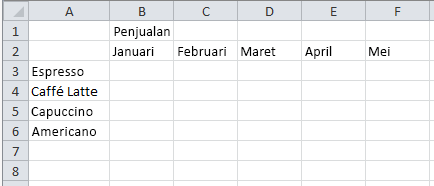 Untuk melakukan tugas yang sama untuk kumpulan lembar kerja tertentu, ikuti langkah-langkah berikut:
Tekan dan tahan tombol Ctrl dan pilih tab lembar kerja yang ingin Anda kelompokkan.

Tips
Jika Anda ingin mengelompokkan lembar kerja berurutan, pilih tab lembar kerja pertama dalam rentang, tekan dan tahan tombol Shift, lalu pilih tab lembar kerja terakhir dalam rentang.
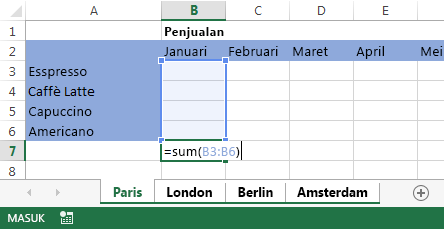
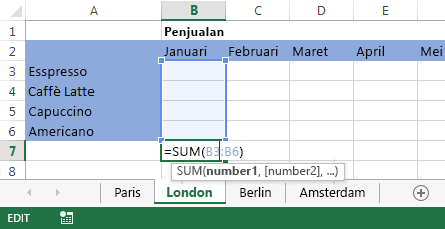
Sekarang, misalkan Anda ingin menambahkan rumus yang sama ke sel B7 pada lembar kerja "Paris" dan "London". Ketika dikelompokkan, perubahan akan terjadi pada kedua lembar kerja saat salah satu lembar kerja dimodifikasi. Misalnya, perubahan rumus pada lembar kerja "Paris" secara otomatis dilakukan ke lembar kerja "London":
Catatan
Saat Anda mengelompokkan lembar kerja, nama buku kerja berubah menjadi menyertakan Grup.
Memisahkan lembar kerja yang dipilih
Jika Anda tidak ingin menerapkan tugas tertentu ke kumpulan lembar kerja tertentu, pisahkan lembar kerja yang dipilih.
- Tekan dan tahan tombol Ctrl dan pilih tab lembar kerja yang ingin Anda pisahkan.
Kelompokkan semua lembar kerja
Anda dapat dengan mudah mengelompokkan semua lembar kerja dalam buku kerja.
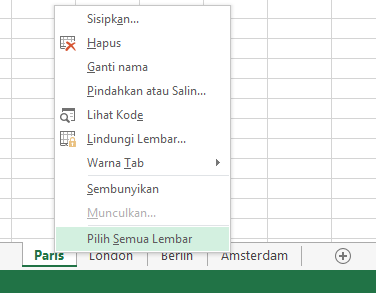
Klik kanan tab lembar kerja apa pun.
Klik Pilih Semua Lembar.

Catatan
Saat Anda mengelompokkan semua lembar kerja, menelusuri lembar kerja akan memisahkan semua lembar kerja. Anda dapat menelusuri lembar kerja yang dikelompokkan tanpa memisahkan jika tidak memilih semua lembar kerja.
Memisahkan semua lembar kerja
Setelah membuat semua perubahan, Anda dapat memisahkan lembar kerja.
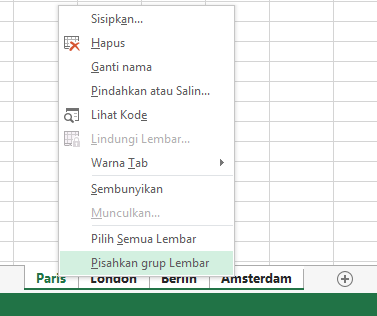
Klik kanan tab lembar kerja mana pun dalam grup.
Pilih pisahkan lembar.
Tips
Untuk memisahkan semua lembar kerja, Anda juga dapat memilih tab lembar kerja di luar grup.