
#SPILL kesalahan dikembalikan ketika rumus mengembalikan beberapa hasil atau rentang PivotTable tidak kosong, dan Excel tidak dapat mengembalikan hasil ke kisi. Untuk detail selengkapnya tentang jenis kesalahan ini, lihat topik bantuan berikut:
Catatan
PivotTable #SPILL! saat ini tersedia untuk peserta program Microsoft 365 Insider.
Rentang luapan tidak kosong
Kesalahan ini terjadi jika rentang luapan untuk rumus array luapan atau rentang PivotTable tidak kosong.
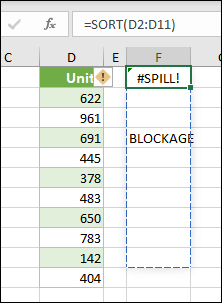
Pilih sel yang berisi #SPILL! untuk memunculkan batas putus-putus yang menunjukkan rentang luapan yang dimaksud. Dengan memilih sel yang berisi #SPILL! , peringatan pemeriksaan kesalahan akan muncul.
Pilih peringatan pemeriksaan kesalahan dan pilih opsi Pilih Sel Penghalang untuk segera membuka sel yang menghalangi. Anda kemudian dapat menghapus kesalahan dengan menghapus, atau memindahkan entri sel yang menghalangi. Segera setelah penghalang dihilangkan, rumus array akan meluap atau PivotTable akan meluas sebagaimana mestinya.
Ukuran tak tentu
Excel tidak dapat menentukan ukuran larik yang meluap karena mudah berubah, dan mengubah ukurannya di antara penghitungan. Misalnya, rumus berikut akan memicu #SPILL ini! kesalahan:
=SEQUENCE(RANDBETWEEN(1.1000))
Pengubah ukuran larik dinamis dapat memicu penghitungan tambahan untuk memastikan lembar bentang dihitung sepenuhnya. Jika ukuran array terus berubah selama lintasan tambahan ini dan tidak stabil, Excel akan menyelesaikan array dinamis sebagai #SPILL!.
Nilai kesalahan ini umumnya dikaitkan dengan penggunaan fungsi RAND,RANDARRAY, dan RANDBETWEEN . Fungsi volatil lainnya seperti OFFSET,INDIRECT, dan TODAY tidak mengembalikan nilai yang berbeda pada setiap pass penghitungan.
Melampaui tepi lembar kerja
Misalnya, ketika ditempatkan di sel E2 seperti dalam contoh di bawah ini, rumus =VLOOKUP(A:A,A:C,2,FALSE) sebelumnya hanya akan mencari ID di sel A2. Namun, dalam array dinamis Excel, rumus akan menyebabkan #SPILL! kesalahan karena Excel akan mencari seluruh kolom, mengembalikan 1.048.576 hasil, dan mencapai akhir kisi Excel.
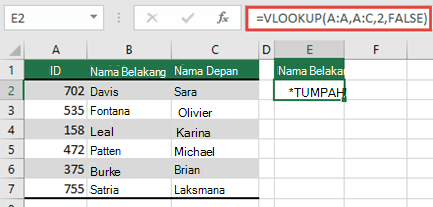
Ada tiga cara sederhana untuk mengatasi masalah ini:
| # | Pendekatan | Rumus |
|---|---|---|
| 1 | Referensikan hanya nilai pencarian yang Anda minati. Gaya rumus ini akan mengembalikan larik dinamis, tetapi tidak berfungsi dengan tabel Excel.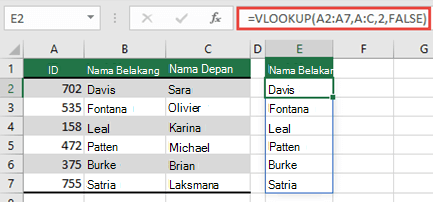
|
=VLOOKUP(A2:A7,A:C,2,FALSE) |
| 2 | Referensikan nilai pada baris yang sama saja, lalu salin rumus ke bawah. Gaya rumus tradisional ini berfungsi dalam tabel, tetapi tidak akan mengembalikan array dinamis.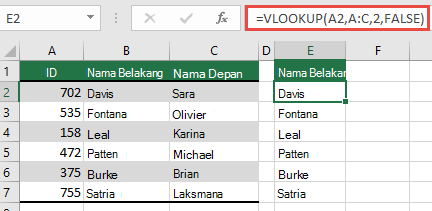
|
=VLOOKUP(A2,A:C,2,FALSE) |
| 3 | Minta Excel melakukan persimpangan implisit menggunakan operator @, lalu salin rumus ke bawah. Gaya rumus ini berfungsi dalam tabel, tetapi tidak akan mengembalikan array dinamis.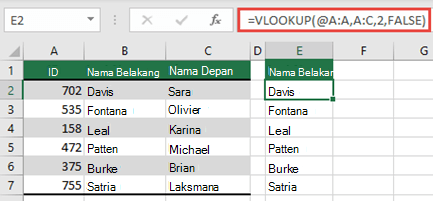
|
=VLOOKUP(@A:A,A:C,2,FALSE) |
Rumus tabel
Rumus array luapan tidak didukung dalam tabel Excel. Coba pindahkan rumus Anda keluar dari tabel, atau konversikan tabel menjadi rentang (pilih Alat Desain > Tabel>Konversi ke rentang).
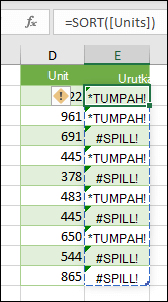
Kehabisan memori
Rumus array yang Anda coba masukkan menyebabkan Excel kehabisan memori. Coba referensikan array atau rentang yang lebih kecil.
Luapan ke dalam sel gabungan
Rumus array yang meluap tidak dapat meluap ke dalam sel yang digabungkan. Silakan pisahkan sel yang dimaksud, atau pindahkan rumus ke rentang lain yang tidak berpotongan dengan sel yang digabungkan.
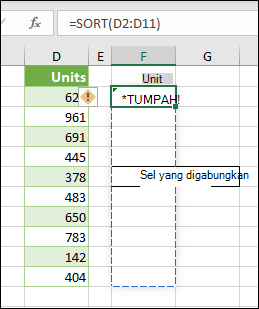
Pilih rumus untuk menampilkan batas putus-putus yang menunjukkan rentang luapan yang dimaksud. Dengan memilih rumus, peringatan pemeriksaan kesalahan akan muncul.
Anda dapat memilih peringatan pemeriksaan kesalahan, dan memilih opsi Pilih Sel Penghalang untuk segera membuka sel yang menghalangi. Segera setelah sel yang digabungkan dibersihkan, rumus array akan meluap sebagaimana mestinya.
Tidak dikenali/Fallback
Excel tidak mengenali, atau tidak dapat merekonsiliasi penyebab kesalahan ini. Pastikan rumus Anda berisi semua argumen yang diperlukan untuk skenario Anda.
Perlu bantuan lainnya?
Lihat juga
Anda selalu dapat bertanya kepada ahli di Komunitas Teknologi Excel atau mendapatkan dukungan di Komunitas.