
Topik ini menjelaskan skenario umum saat Anda mengalami kesalahan #VALUE! ketika menggunakan fungsi INDEX dan MATCH bersama-sama di dalam rumus. Salah satu alasan paling umum untuk menggunakan kombinasi INDEX dan MATCH adalah ketika Anda ingin mencari nilai dalam skenario saat VLOOKUP tidak akan berfungsi untuk Anda, seperti jika nilai pencarian lebih dari 255 karakter.
Masalah: Rumus belum dimasukkan sebagai larik
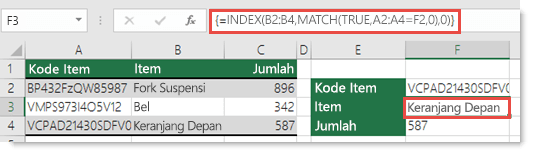
Jika Anda menggunakan INDEX sebagai rumus array bersama dengan MATCH untuk dapat mengambil nilai, Anda perlu mengonversi rumus menjadi rumus array, jika tidak, Anda akan melihat #VALUE! .
Solusi: INDEX dan MATCH harus digunakan sebagai rumus array, yang berarti Anda perlu menekan CTRL+SHIFT+ENTER. Tindakan ini akan secara otomatis membungkus rumus dalam kurung {}kurawal. Jika mencoba memasukkan rumus tersebut sendiri, Excel akan menampilkan rumus sebagai teks.
Catatan
Jika Anda memiliki versi Microsoft 365 saat ini, Anda cukup memasukkan rumus dalam sel output, lalu tekan ENTER untuk mengonfirmasi rumus sebagai rumus array dinamis. Jika tidak, rumus harus dimasukkan sebagai rumus array warisan dengan memilih sel output terlebih dahulu, memasukkan rumus dalam sel output, lalu menekan CTRL+SHIFT+ENTER untuk mengonfirmasi. Excel akan otomatis menyisipkan tanda kurung kurawal di bagian awal dan akhir rumus. Untuk informasi selengkapnya tentang rumus array, lihat Panduan dan contoh rumus array.
Perlu bantuan lainnya?
Anda selalu dapat bertanya kepada ahli di Komunitas Teknologi Excel atau mendapatkan dukungan di Komunitas.
Lihat Juga
Memperbaiki kesalahan #VALUE! .
Cari nilai dengan VLOOKUP, INDEX, atau MATCH
Cara menghindari rumus yang rusak
Mendeteksi kesalahan dalam rumus