
IF adalah salah satu fungsi paling serbaguna dan populer di Excel, dan sering digunakan beberapa kali dalam satu rumus, serta dikombinasikan dengan fungsi lainnya. Sayangnya, karena kerumitan pernyataan IF yang dapat dibangun, cukup mudah untuk bertemu dengan #VALUE! . Anda biasanya dapat menekan kesalahan dengan menambahkan fungsi tertentu yang menangani kesalahan seperti ISERROR, ISERR, atau IFERROR ke rumus Anda.
Masalah: Argumen tersebut merujuk ke nilai kesalahan
Ketika terdapat referensi sel untuk nilai kesalahan, IF menampilkan #VALUE! .
Solusi: Anda dapat menggunakan salah satu rumus penanganan kesalahan seperti ISERROR, ISERR atau IFERROR bersama dengan IF. Topik berikut ini menjelaskan cara menggunakan IF, ISERROR dan ISERR, atau IFERROR dalam rumus ketika argumen Anda merujuk ke nilai kesalahan.
- Memperbaiki kesalahan #VALUE! dalam fungsi TRANSPOSE
- Memperbaiki kesalahan #VALUE! dalam fungsi AVERAGE atau SUM
Catatan
- IFERROR was jauh lebih disukai daripada ISERROR atau ISERR, karena tidak memerlukan rumus untuk dibuat secara redundan. ISERROR dan ISERR memaksa rumus untuk dihitung dua kali, pertama untuk melihat apakah rumus tersebut mengevaluasi kesalahan, kemudian untuk mengembalikan hasilnya. IFERROR hanya menghitung sekali.
- =IFERROR(Formula,0) jauh lebih baik daripada =IF(ISERROR(Formula,0,Formula))
Masalah: Sintaks tidak benar
Jika sintaks fungsi tidak dibuat dengan benar, fungsi dapat mengembalikan #VALUE! .
Solusi: Pastikan Anda menyusun sintaks dengan benar. Berikut adalah contoh rumus yang dibuat dengan baik yang menumpuk fungsi IF di dalam fungsi IF lain untuk menghitung pengurangan berdasarkan tingkat pendapatan.
=IF(E2<31500,E2*15%,IF(E2<72500,E2*25%,E2*28%))
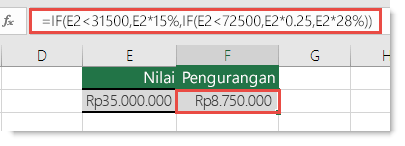
Dalam bahasa sederhana, hal ini berarti - IF(nilai dalam sel A5 lebih kecil dari 31.500, kalikan nilai dengan 15%. Namun JIKA tidak, periksalah untuk melihat apakah nilai kurang dari 72.500. JIKA ya, kalikan dengan 25%, jika tidak kalikan dengan 28%).
Untuk menggunakan IFERROR dengan rumus yang sudah ada, Anda cukup membungkus rumus yang sudah selesai dengan IFERROR:
=IFERROR(IF(E2<31500,E2*15%,IF(E2<72500,E2*25%,E2*28%)),0)
Yang cukup menjelaskan JIKA setiap bagian dari rumus asli mengevaluasi kesalahan, tampilkan 0, jika tidak kembalikan hasil pernyataan IF. Beberapa orang menulis rumus mereka lengkap dengan penanganan kesalahan untuk memulai, namun ini bukan praktik yang baik, karena penanganan kesalahan akan menekan potensi kesalahan, sehingga Anda belum tentu tahu apakah rumus Anda berfungsi dengan benar atau tidak. Jika perlu menambahkan penanganan kesalahan, sebaiknya tambahkan setelah Anda yakin bahwa rumus berfungsi dengan benar.
Catatan
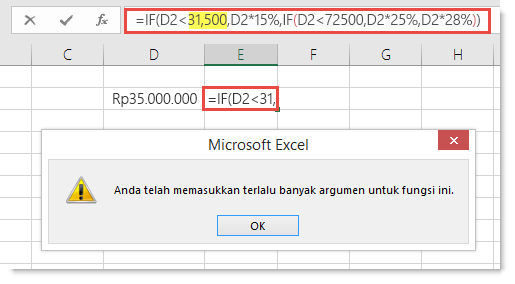
Nilai evaluasi di dalam rumus tidak memiliki koma. Jika menambahkannya, fungsi IF akan mencoba menggunakannya sebagai argumen dan Excel akan memperingatkan Anda. Di sisi lain, pengali persentase memiliki simbol %. Fungsi ini memberi tahu Excel bahwa Anda ingin nilai tersebut agar terlihat sebagai persentase. Jika tidak, Anda harus memasukkannya sebagai nilai persentase aktual, seperti "E2*0,25".
Perlu bantuan lainnya?
Anda selalu dapat bertanya kepada ahli di Komunitas Teknologi Excel atau mendapatkan dukungan di Komunitas.
Lihat Juga
Memperbaiki kesalahan #VALUE! .
Cara menghindari kesalahan rumus di Excel