
Pelajari cara mengimpor data dari situs web apa pun dan gunakan alat deteksi tabel untuk menyusun dan memodelkan data Anda dengan cepat.
Apa konektor web untuk Excel?
Konektor web untuk Excel (alias Get Data From Web) adalah alat canggih yang memungkinkan Anda tersambung ke situs web dan mengimpor data ke buku kerja Excel Anda. Konektor Web memanfaatkan kekuatan Power Query di Excel untuk mengimpor data. Anda juga dapat me-refresh koneksi data untuk mendapatkan pembaruan terbaru dari situs web yang dipilih.
Fitur canggih di konektor web untuk Excel
Konektor web untuk Excel memiliki fitur dan peningkatan baru:
Tabel yang Disarankan: Menyediakan deteksi otomatis tabel dan akan menyarankan tabel, sehingga Anda dapat dengan mudah menyusun data.
Tambahkan tabel menggunakan contoh: Memungkinkan Anda memberikan contoh tampilan data Anda dan memilih dari struktur tabel yang dihasilkan AI berdasarkan contoh yang diberikan.
Catatan: Alat ini juga tersedia di Power BI.
Cara memulai
Konektor Web baru di Excel tersedia sebagai bagian dari langganan Office 365. Jika Anda adalah pelanggan Office 365, cari tahu cara mendapatkan pembaruan terbaru. Anda juga harus memiliki koneksi internet untuk mengakses sumber data web.
Bagian berikut menjelaskan cara menyambungkan ke situs web, memilih data, dan membawa data tersebut ke Excel – menggunakan fitur baru:
Untuk menggunakan konektor Web untuk Excel, ikuti langkah-langkah berikut:
Buka Excel dan buat buku kerja baru atau buka buku kerja yang sudah ada.
Buka tab Data dan klik Dari Web
(atau Dapatkan Data > Dari sumber > lain dari web)Masukkan URL halaman Web tempat Anda ingin mengekstrak data. Dalam artikel ini, kami akan menggunakan halaman Web Microsoft Store, dan memperlihatkan cara kerja konektor ini.
Jika ingin mengikuti, Anda dapat menggunakan URL Microsoft Store yang kami gunakan dalam artikel ini: https://www.microsoft.com/store/top-paid/games/xbox?category=classics
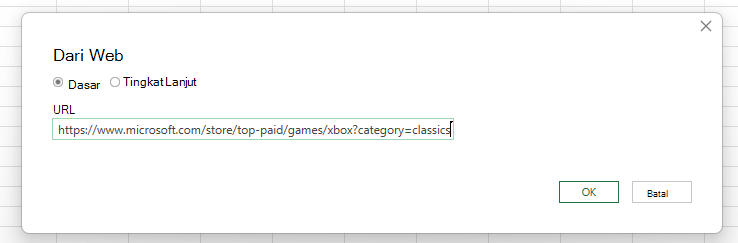
Jika memilih OK, Anda akan diarahkan ke kotak dialog Navigator tempat Anda dapat melihat Tabel yang Disarankan, yang merupakan tabel yang terdeteksi otomatis dari halaman Web.
Dalam kasus yang ditunjukkan pada gambar di bawah ini, ditemukan 5 tabel.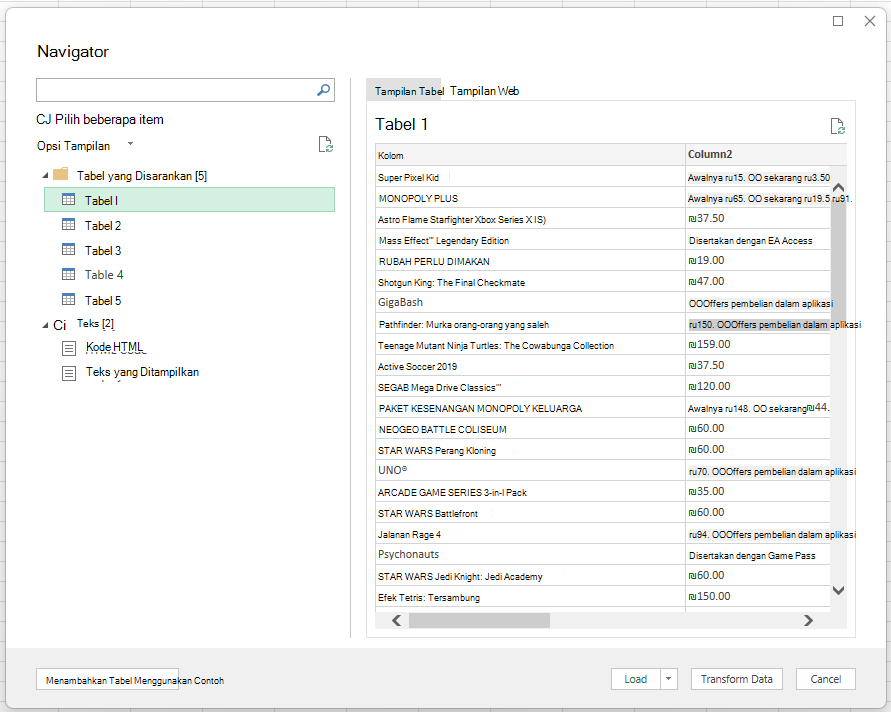
Atau, Anda dapat menggunakan fitur baru Tambahkan Tabel Menggunakan Contoh , yang menyajikan jendela interaktif, tempat Anda dapat melihat pratinjau konten halaman Web. Masukkan nilai sampel data yang ingin Anda ekstrak.
Dalam contoh ini, Anda akan mengekstrak Nama dan Harga untuk setiap game di halaman. Anda dapat melakukannya dengan menentukan beberapa contoh dari halaman untuk setiap kolom. Saat Anda memasukkan contoh, Power Query mengekstrak data yang sesuai dengan pola contoh entri menggunakan algoritma ekstraksi data cerdas.
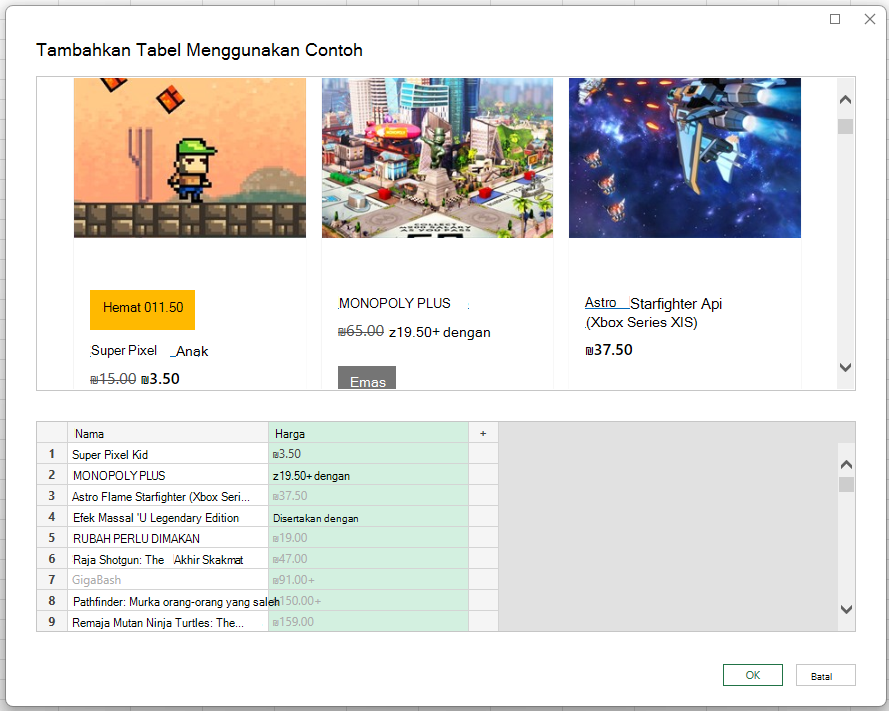
Catatan: Untuk informasi selengkapnya, lihat Mendapatkan data halaman web dengan memberikan contoh.
Setelah puas dengan data yang diekstrak dari halaman Web, pilih OK untuk menambahkan data ke daftar, lalu pilih tabel kustom yang dibuat:
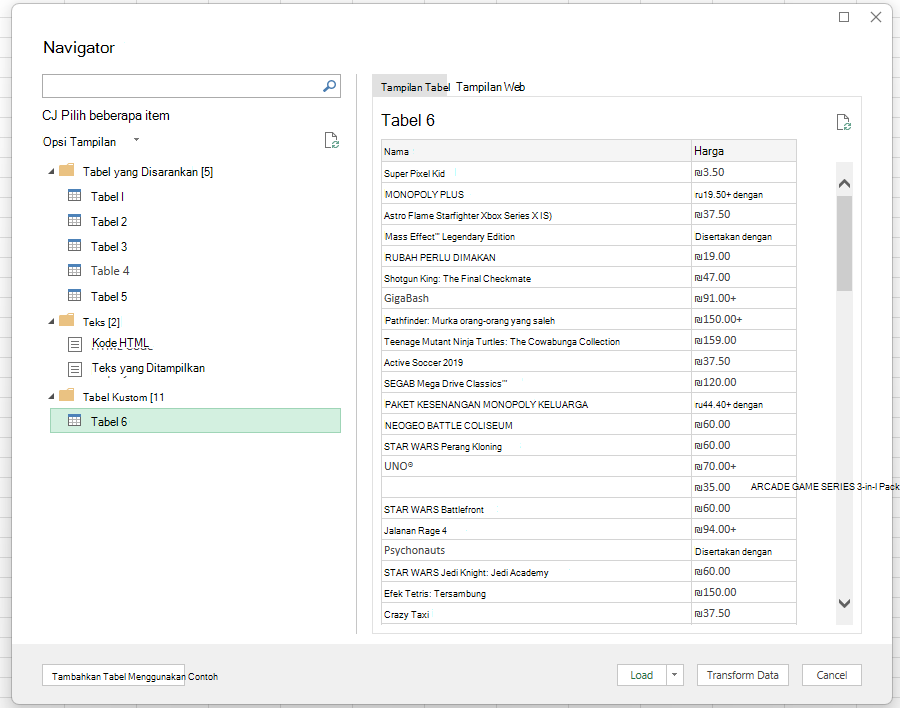
Anda dapat menggunakan Transformasi Data untuk membentuk data Anda dengan Editor Power Query, atau Muat untuk memuat data ke kisi Excel. Untuk informasi selengkapnya tentang Power Query di Excel, lihat Bantuan Power Query untuk Excel.