
Jika sebelumnya Anda membuat Peta XML, Anda dapat menggunakannya untuk mengimpor data XML ke dalam sel yang dipetakan, tetapi ada juga beberapa metode dan perintah untuk mengimpor data XML tanpa Peta XML.
Jika Anda memiliki Peta XML, lakukan ini untuk mengimpor data XML ke sel yang dipetakan:
- Di Peta XML, pilih salah satu sel yang dipetakan.
- Klik Impor Pengembang>.
Jika Anda tidak melihat tab Pengembang, lihat Memperlihatkan tab Pengembang. - Dalam kotak dialog Impor XML , temukan dan pilih file data XML (.xml) yang ingin Anda impor, lalu klik Impor.
Cara lain untuk mengimpor data XML
- Mengimpor file data XML sebagai tabel XML
- Mengimpor beberapa file data XML
- Mengimpor beberapa file data XML sebagai data eksternal
- Buka file data XML untuk mengimpor datanya
Untuk informasi selengkapnya tentang masalah, lihat Masalah umum terkait pengimporan data XML di akhir artikel ini.
Mengimpor file data XML sebagai tabel XML
Klik Impor Pengembang>.
Jika Anda tidak melihat tab Pengembang, lihat Memperlihatkan tab Pengembang.Dalam kotak dialog Impor XML , temukan dan pilih file data XML (.xml) yang ingin Anda impor, lalu klik Impor.
Jika file data XML tidak merujuk ke skema, Excel menyimpulkan skema dari file data XML.Dalam kotak dialog Impor Data , lakukan salah satu hal berikut:
- Pilih tabel XML di lembar kerja yang sudah ada untuk mengimpor konten file data XML ke dalam tabel XML di lembar kerja Anda di lokasi sel yang ditentukan.
- Pilih tabel XML di lembar kerja baru untuk mengimpor konten file ke tabel XML di lembar kerja baru yang dimulai di sel A1. Skema file data XML ditampilkan di panel tugas Sumber XML .
Jika file data XML tidak merujuk ke skema, Excel menyimpulkan skema dari file data XML.
Untuk mengontrol perilaku data XML (seperti pengikatan data, format, dan tata letak), klik Properti, yang menampilkan kotak dialog properti Peta XML . Misalnya, data yang ada dalam rentang yang dipetakan akan ditimpa saat Anda mengimpor data secara default, tetapi Anda dapat mengubahnya.
Mengimpor beberapa file data XML
Pilih sel yang dipetakan untuk mengimpor beberapa file XML ke dalam satu kumpulan sel yang dipetakan.
Jika Anda ingin mengimpor beberapa file XML ke dalam beberapa kumpulan sel yang dipetakan, klik sel di mana saja pada lembar kerja yang tidak dipetakan.Klik Impor Pengembang>.
Jika Anda tidak melihat tab Pengembang, lihat Memperlihatkan tab Pengembang.Dalam kotak dialog Impor XML , temukan dan pilih file data XML (.xml) yang ingin Anda impor.
- Jika file berdekatan, tekan Shift, lalu klik file pertama dan terakhir dalam daftar. Semua data dari file XML akan diimpor dan ditambahkan ke sel yang dipetakan.
- Jika file tidak berdekatan, tekan dan tahan Ctrl, lalu klik setiap file yang ingin Anda impor dalam daftar.
Klik Impor.
Jika Anda memilih file yang tidak berdekatan, kotak dialog Mengimpor <nama> file.xml akan muncul. Pilih Peta XML yang sesuai dengan file data XML yang Anda impor untuk setiap file.
Untuk menggunakan satu peta untuk semua file yang dipilih yang belum diimpor, pilih Gunakan Peta XML ini untuk semua file yang dipilih dari skema ini.
Mengimpor beberapa file data XML sebagai data eksternal
Untuk mengimpor beberapa file XML yang menggunakan namespace yang sama tetapi skema XML yang berbeda, Anda dapat menggunakan perintah From XML Data Import . Excel membuat Peta XML unik untuk setiap file data XML yang Anda impor.
Catatan
Jika Anda mengimpor beberapa file XML yang tidak menentukan namespace, file XML ini diperlakukan seolah-olah menggunakan namespace yang sama.
Jika Anda menggunakan Excel dengan langganan Microsoft 365, klik Data>Dapatkan Data>Dari File>Dari XML.
Jika Anda menggunakan Excel 2016 atau versi lebih lama, klik Data>dari sumber> laindari Impor Data XML.Buka drive, folder, atau lokasi Internet yang memiliki file data XML (.xml) yang ingin Anda impor.
Pilih file dan klik Buka.
Dalam kotak dialog Impor Data , lakukan salah satu hal berikut:
- Tabel XML di lembar kerja yang sudah ada Konten file diimpor ke tabel XML baru di lembar kerja baru. Jika file data XML tidak merujuk ke skema, Excel menyimpulkan skema dari file data XML.
- lembar kerja yang ada Data XML diimpor dalam tabel dua dimensi dengan baris dan kolom yang memperlihatkan tag XML sebagai judul kolom, dan data dalam baris di bawah judul kolom. Elemen pertama (simpul akar) digunakan seperti judul dan ditampilkan di lokasi sel yang ditentukan. Tag lainnya diurutkan menurut abjad di baris kedua. Dalam hal ini, Excel tidak menyimpulkan skema, dan Anda tidak dapat menggunakan Peta XML.
- Lembar kerja baru Excel menambahkan lembar kerja baru ke buku kerja Anda dan secara otomatis meletakkan data XML di sudut kiri atas lembar kerja baru. Jika file data XML tidak merujuk ke skema, Excel menyimpulkan skema dari file data XML.
Untuk mengontrol perilaku data XML, seperti pengikatan data, format, dan tata letak, klik Properti, yang menampilkan kotak dialog properti Peta XML . Misalnya, data yang ada dalam rentang yang dipetakan akan ditimpa ketika Anda mengimpor data secara default, tetapi Anda dapat mengubahnya.
Buka file data XML untuk mengimpor datanya
Klik Buka File>.
Dalam kotak dialog Buka , klik drive, folder, atau lokasi Internet yang berisi file yang ingin Anda buka.
Pilih file dan klik Buka.
Jika kotak dialog Impor XML muncul, file yang Anda buka merujuk ke satu atau beberapa lembar gaya Extensible Stylesheet Language Transformation (XSLT), sehingga Anda dapat mengeklik salah satu opsi berikut:
Buka file tanpa menerapkan lembar gaya Data XML diimpor dalam tabel dua dimensi dengan baris dan kolom yang memperlihatkan tag XML sebagai judul kolom, dan data dalam baris di bawah judul kolom. Elemen pertama (simpul akar) digunakan seperti judul dan ditampilkan di lokasi sel yang ditentukan. Tag lainnya diurutkan menurut abjad di baris kedua. Dalam hal ini, Excel tidak menyimpulkan skema, dan Anda tidak dapat menggunakan Peta XML.
Buka file dengan lembar gaya berikut yang diterapkan (pilih salah satu) Pilih lembar gaya yang ingin Anda terapkan, lalu klik OK. Data XML diformat sesuai dengan lembar gaya yang Anda pilih.
Catatan
Data XML dibuka sebagai baca-saja di Excel sehingga Anda tidak secara tidak sengaja menyimpan file sumber asli dalam format file Buku Kerja Excel Macro-Enabled (.xlsm). Dalam hal ini, Excel tidak menyimpulkan skema, dan Anda tidak dapat menggunakan Peta XML.
Jika kotak dialog Buka XML muncul, file XML tidak memiliki referensi lembar gaya XSLT. Untuk membuka file, klik salah satu opsi berikut:
- Klik Sebagai tabel XML untuk membuat tabel XML di buku kerja baru.
Konten file diimpor ke tabel XML. Jika file data XML tidak merujuk ke skema, Excel menyimpulkan skema dari file data XML. - Klik Sebagai buku kerja baca-saja.
Data XML diimpor dalam tabel dua dimensi dengan baris dan kolom yang memperlihatkan tag XML sebagai judul kolom, dan data dalam baris di bawah judul kolom. Elemen pertama (simpul akar) digunakan seperti judul dan ditampilkan di lokasi sel yang ditentukan. Tag lainnya diurutkan menurut abjad di baris kedua. Dalam hal ini, Excel tidak menyimpulkan skema, dan Anda tidak dapat menggunakan Peta XML.
Data XML dibuka sebagai baca-saja di Excel sehingga Anda tidak secara tidak sengaja menyimpan file sumber asli dalam format file Buku Kerja Excel Macro-Enabled (.xlsm). Dalam hal ini, Excel tidak menyimpulkan skema, dan Anda tidak dapat menggunakan Peta XML. - Klik panel tugas Gunakan Sumber XML.
Skema file data XML ditampilkan di panel tugas Sumber XML . Anda kemudian dapat menyeret elemen skema ke lembar kerja untuk memetakan elemen tersebut ke lembar kerja.
Jika file data XML tidak merujuk ke skema, Excel menyimpulkan skema dari file data XML.
- Klik Sebagai tabel XML untuk membuat tabel XML di buku kerja baru.
Masalah umum dengan mengimpor data XML
Excel menampilkan kotak dialog Kesalahan Impor XML ketika tidak dapat memvalidasi data sesuai dengan Peta XML. Dalam kotak dialog ini, klik Detail untuk informasi tambahan tentang setiap kesalahan. Tabel berikut ini mencantumkan beberapa kesalahan impor umum:
| Kesalahan | Apa yang terjadi |
|---|---|
| Validasi skema gagal | Ketika Anda mengklik Validasi data terhadap skema untuk impor dan ekspor dalam kotak dialog Properti Peta XML , data telah diimpor, tetapi data tidak divalidasi terhadap Peta XML yang ditentukan. |
| Beberapa data diimpor sebagai teks | Beberapa atau semua data yang Anda impor dikonversi dari tipe data yang dinyatakan menjadi teks. Untuk menggunakan data ini dalam penghitungan, Anda harus mengonversi data dari teks menjadi angka atau tanggal. Misalnya, nilai tanggal yang dikonversi ke teks tidak akan berfungsi sebagaimana mestinya dalam fungsi YEAR hingga Anda mengonversinya ke tipe data Date. Excel mengonversi data menjadi teks saat:
|
| Kesalahan penguraian XML | Pemilah XML tidak dapat membuka file XML yang ditentukan. Pastikan file XML tidak memiliki kesalahan sintaksis, dan XML sudah terbentuk dengan baik. |
| Tidak dapat menemukan Peta XML yang sesuai dengan data | Masalah ini dapat terjadi ketika Anda memilih lebih dari satu file data XML untuk diimpor, dan Excel tidak dapat menemukan Peta XML yang cocok untuk salah satu file. Untuk file yang bernama dalam bilah judul kotak dialog, impor skema yang sesuai terlebih dahulu, lalu coba impor file lagi. |
| Tabel XML tidak dapat diubah ukurannya untuk mengakomodasi data | Anda mencoba menambahkan baris dengan mengimpor atau menambahkan data ke tabel XML, tetapi tidak ada ruang bagi tabel untuk diperluas. Tabel XML hanya dapat diperluas dari bawah ke bawah. Misalnya, mungkin ada objek, seperti gambar atau tabel lain, tepat di bawah tabel XML yang mencegah tabel XML mengembang. Atau, agar tabel XML dapat diperluas, tabel akan melebihi batas baris Excel sebesar 1.048.576. Untuk memperbaiki masalah ini, atur ulang tabel dan objek di lembar kerja untuk memungkinkan tabel XML mengembang dari bawah ke bawah. |
File XML yang ditentukan tidak merujuk ke skema
File XML yang Anda coba buka tidak merujuk ke skema XML. Untuk bekerja dengan data XML yang ada dalam file, Excel memerlukan skema berdasarkan konten file XML. Jika skema tersebut salah atau tidak mencukupi, hapus dari buku kerja Anda. Kemudian buat file skema XML dan edit file data XML sehingga file data XML merujuk ke skema tersebut. Untuk informasi selengkapnya, lihat Memetakan elemen XML ke sel di Peta XML.
Catatan
Anda tidak dapat mengekspor skema yang disimpulkan Excel sebagai file data skema XML (.xsd) terpisah. Meskipun ada editor skema XML dan metode lainnya untuk membuat file skema XML, Anda mungkin tidak memiliki akses yang sesuai atau tidak mengetahui bagaimana cara menggunakannya.
Ikuti langkah-langkah berikut untuk menghapus skema yang dibuat Excel dari buku kerja Anda:
- Klik Sumber Pengembang>.
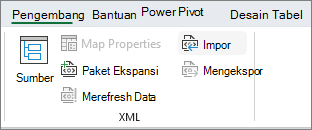
Jika Anda tidak melihat tab Pengembang, lihat Memperlihatkan tab Pengembang. - Di panel tugas Sumber XML , klik Peta XML.
- Dalam kotak dialog Peta XML , klik Peta XML yang dibuat Excel, lalu klik Hapus.
Mengimpor beberapa file XML yang menggunakan namespace yang sama tetapi skema berbeda tidak berfungsi seperti yang diharapkan
Ketika bekerja dengan beberapa file data XML dan skema XML, Anda biasanya membuat Peta XML untuk setiap skema, memetakan elemen yang Anda inginkan, lalu mengimpor setiap file data XML ke Peta XML yang sesuai. Dengan menggunakan perintah Impor untuk membuka beberapa file XML dengan namespace yang sama, Anda hanya dapat menggunakan satu skema XML. Ketika menggunakan perintah ini untuk membuka beberapa file XML yang menggunakan namespace yang sama tetapi skema yang berbeda, Anda bisa mendapatkan hasil yang tidak terduga. Misalnya, data mungkin tertimpa, atau file tidak dapat dibuka.
Untuk mengimpor beberapa file XML yang menggunakan namespace yang sama tetapi skema XML yang berbeda, coba gunakan perintah From XML Data Import (klik Data>Dari Sumber Lain). Perintah ini memungkinkan beberapa file XML dengan namespace yang sama untuk menggunakan beberapa skema XML. Excel membuat Peta XML unik untuk setiap file data XML yang ingin Anda impor.
Catatan
Jika Anda mengimpor beberapa file XML yang tidak menentukan namespace, file XML ini diperlakukan seolah-olah menggunakan namespace yang sama.
Memperlihatkan tab Pengembang
Jika Anda tidak melihat tab Pengembang, lakukan hal berikut untuk menampilkannya:
- Klikopsi file>.
- Klik kategori Kustomisasi Pita.
- Di bawah Tab Utama, centang kotak Pengembang, dan klik OK.