
Fitur Gambar dalam sel memungkinkan Anda menyisipkan gambar ke dalam sel, serta mengonversi gambar mengambang yang ada yang berada di atas sel menjadi sel.
Cara menyisipkan gambar ke sel
Terdapat beberapa opsi untuk menyisipkan gambar ke dalam sel:
- Dengan fungsi IMAGE
- Menyisipkan Gambar dalam Sel dari pita
- Menyisipkan beberapa gambar sekaligus
- Menempelkan Gambar dalam Sel dari clipboard
- Beralih dari Gambar di atas Sel ke Gambar di sel
- Menempatkan Gambar dalam Sel melalui menu klik kanan
- Beralih dari Gambar dalam Sel ke Gambar di Atas Sel
- Tambahkan teks alt ke gambar untuk aksesibilitas
Catatan
Untuk menyisipkan gambar dalam sel, Excel mendukung tipe file gambar berikut: JPG/JPEG, PNG, BMP, ICO, WEBP, TIF/TIFF, GIF (tidak animasi).
Menyisipkan Gambar dalam Sel dari pita
Pada tab Sisipkan , pilih Ilustrasi.
Pilih Gambar, lalu Taruh di Sel.
Pilih salah satu opsi berikut dari menu menurun Sisipkan Gambar Dari :
- Pilih Perangkat ini untuk menyisipkan gambar dari perangkat Anda.
- Pilih Gambar Stok untuk menyisipkan gambar dari gambar stok.
- Pilih Gambar Online untuk menyisipkan gambar dari web.
Pilih gambar dan pilih Sisipkan.
Menyisipkan beberapa gambar sekaligus
Setelah Anda memilih sumber tempat gambar disisipkan, lalu pilih beberapa gambar, lalu pilih Sisipkan.
Semua gambar yang dipilih akan disisipkan ke dalam sel buku kerja sekaligus, dimulai dari sel aktif dan ke bawah kolom sebanyak sel gambar yang dipilih. Tindakan ini akan menimpa nilai apa pun yang saat ini ada dalam sel tersebut.
Menempelkan gambar dalam sel
Jika Anda memiliki gambar yang disalin di clipboard, Anda dapat menempelkannya sebagai gambar dalam sel.
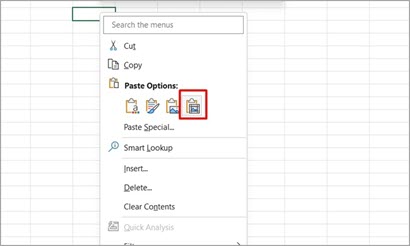
- Klik kanan dalam sel.
- Di bawah Opsi Tempel, pilih Tempel Gambar dalam Sel.
Catatan
Ketika ada gambar di clipboard, opsi Tempel default atau pintasan Ctrl+V akan menempelkan gambar di atas sel.
Beralih dari Gambar di atas Sel ke Gambar dalam Sel
Anda dapat dengan mudah beralih antar tipe gambar dan mengonversi gambar yang melayang di atas sel menjadi gambar dalam sel.
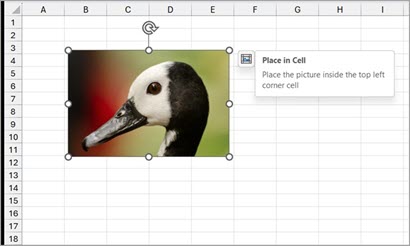
Saat memilih gambar di atas sel dan memilih Tempatkan di Sel, gambar akan diletakkan di sel sudut atas tempat gambar di atas sel mengambang.
- Pilih gambar yang terlalu mengambang di atas sel.
- Di tab Format Gambar , pilih Tempatkan di Sel.
Menempatkan Gambar dalam Sel melalui menu klik kanan
- Pilih gambar dan klik kanan untuk membuka menu konteks.
- Pilih Tempatkan di Sel.
Beralih dari Gambar dalam Sel ke Gambar di Atas Sel
Jika Anda ingin kembali dan membuat gambar melayang di atas sel, peralihannya mudah melalui menu konteks. Klik kanan pada gambar dalam sel dan pilih Gambar di Tempat Sel>di atas Sel.
Tambahkan teks alt ke gambar untuk aksesibilitas
Sebaiknya tambahkan teks alt ke gambar. Teks alternatif membantu penyandang disabilitas penglihatan memahami gambar dan konten grafis lainnya. Ketika seseorang yang menggunakan pembaca layar menemukan gambar dalam dokumen, mereka akan mendengar teks alternatif yang menjelaskan gambar tersebut; Tanpa teks alt, mereka hanya akan tahu bahwa mereka telah mencapai gambar tanpa mengetahui apa yang ditampilkan dalam gambar tersebut.
Klik kanan gambar dalam sel, pilih Lihat Teks Alt , lalu isi teks alternatif di panel samping.
Untuk informasi selengkapnya, lihat Semua yang perlu Anda ketahui untuk menulis teks alternatif yang efektif.
Artikel terkait
Apa itu tipe data tertaut di Excel?
Menambahkan teks alternatif ke bentuk, gambar, bagan, grafik SmartArt, atau objek lainnya