
Anda dapat mengelola beberapa aspek Pratinjau Data di Editor Power Query dengan mengatur opsi yang berbeda. Beberapa opsi ini memiliki implikasi kinerja yang berguna untuk diketahui.
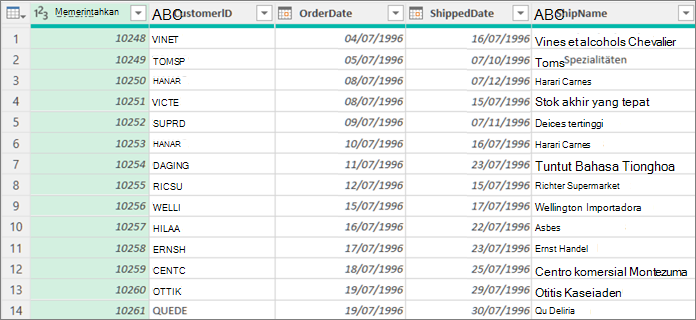
Mengatur opsi Data Latar Belakang
Anda dapat mengontrol cara data Pratinjau diunduh, baik secara langsung maupun di latar belakang.
Lakukan salah satu langkah berikut:
- Di Excel, pilih Opsi>Kueri Data Dapatkan> Data.
- Di Editor Power Query, pilih>Pengaturan> OpsiFile Opsi Kueri.
Di panel kiri, di bawah GLOBAL, pilih Beban Data, lalu di bawah Data Latar Belakang, pilih salah satu opsi berikut:
- Selalu izinkan pratinjau data untuk diunduh di latar belakang
- Izinkan pratinjau data diunduh di latar belakang sesuai dengan pengaturan setiap file
- Jangan pernah mengizinkan pratinjau data diunduh di latar belakang
Di panel kiri, di bawah BUKU KERJA SAAT INI, pilih Beban Data, lalu di bawah Data Latar Belakang, pilih atau hapus Izinkan pratinjau data untuk diunduh di latar belakang.
Atur berbagai cara untuk melihat Pratinjau Data
Anda dapat menampilkan data dalam font spasi tunggal atau mengungkapkan karakter khusus, seperti baris baru.
Mengatur opsi untuk Data Pratinjau saat ini
Di Editor Power Query, pilih Tampilkan, lalu pilih atau kosongkan salah satu hal berikut di grup Pratinjau Data:
- spasi tunggal Tampilkan konten pratinjau menggunakan font spasi tunggal.
- Tampilkan spasi kosong Tampilkan karakter spasi kosong dan baris baru.
Mengatur opsi untuk semua buku kerja Anda
Pilihopsi dan pengaturan>file> Opsi >kueriEditorPower QueryPratinjau>Data.
Di panel kiri, di bawah GLOBAL, pilih Editor Power Query.
Di panel kanan, di bawah Pratinjau Data, pilih atau kosongkan hal berikut:
- Tampilkan konten pratinjau menggunakan font spasi tunggal
- Menampilkan karakter spasi kosong dan baris baru
Mengatur profil kolom
Ada kalanya Anda ingin melihat seluruh himpunan data. Misalnya, Anda memerlukan hitungan semua baris. Namun, Anda akan mendapatkan performa yang lebih baik jika hanya memilih 1000 baris pertama, terutama jika himpunan datanya cukup besar.
Untuk membuka kueri, temukan kueri yang sebelumnya dimuat dari Editor Power Query, pilih sel dalam data, lalu pilih Edit Kueri>. Untuk informasi selengkapnya, lihat Membuat, memuat, atau mengedit kueri di Excel.
Di sudut kanan bawah Pratinjau Data, pilih salah satu perintah di sebelah kanan kolom dan jumlah baris:
- Pembuatan profil kolom berdasarkan 1000 baris teratas
- Pembuatan profil kolom berdasarkan seluruh himpunan data